Tänapäeva digitaalses maailmas, kus fotode resolutsioonid kasvavad, videod on 4K või isegi 8K kvaliteediga ning mängud nõuavad sadu gigabaite vaba ruumi, on arvuti sisemise mälu täitumine paratamatu probleem. Ükskõik, kas oled professionaalne fotograaf, üliõpilane või lihtsalt keegi, kes soovib oma perearhiivi turvaliselt hoida, on väline kõvaketas üks olulisemaid lisaseadmeid, mida saad soetada. Õige seadme valimine võib aga olla üllatavalt keeruline ülesanne, arvestades turul olevat tohutut valikut, tehnilisi lühendeid ja erinevaid hinnaklasse. Vale valik võib tähendada aeglast andmeedastust, ühilduvusprobleeme või halvimal juhul andmete kaotust ebakvaliteetse seadme tõttu. Järgnevalt vaatame süvitsi kõiki aspekte, mida pead teadma, et teha teadlik ja kauakestev investeering.
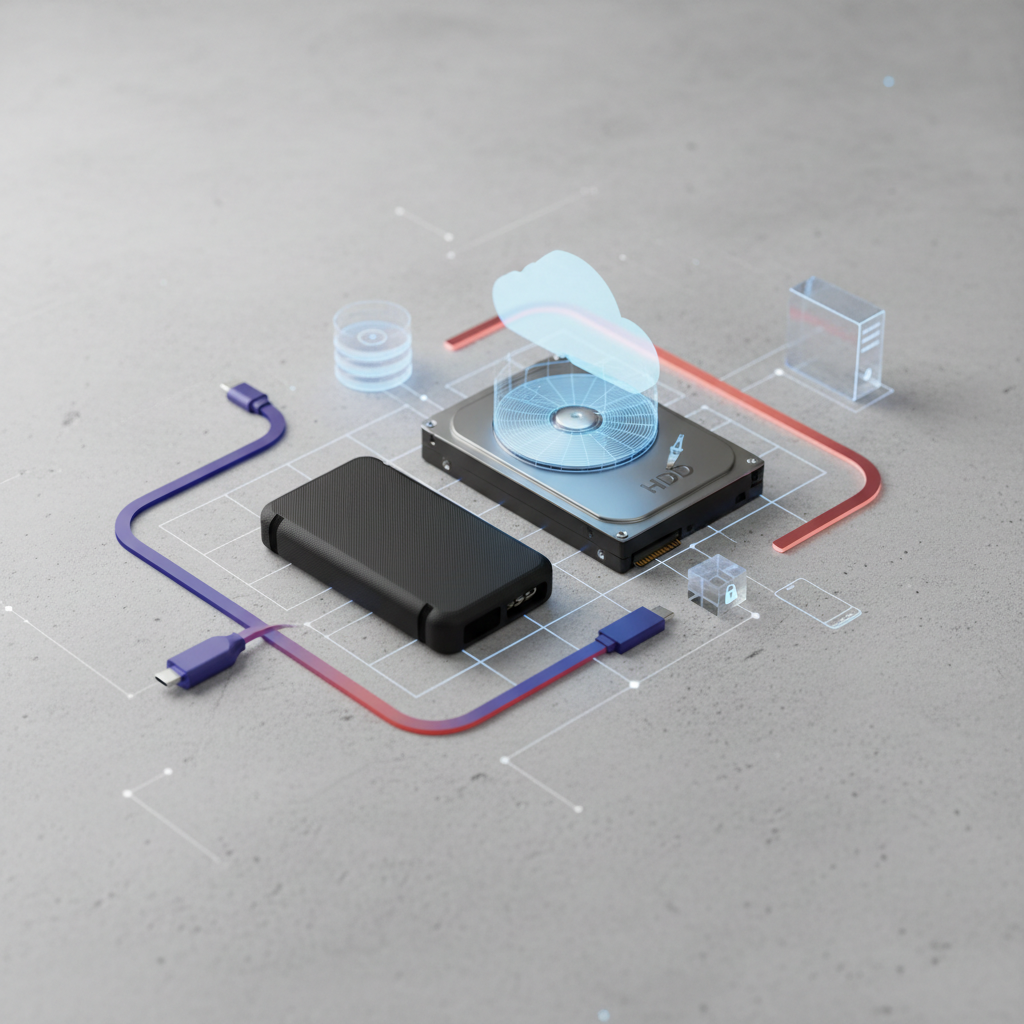
HDD vs. SSD: Kumb tehnoloogia sobib sinu vajadustega?
Esimene ja kõige olulisem otsus, mille pead langetama, on valik traditsioonilise kõvaketta (HDD) ja pooljuhtketta (SSD) vahel. Need kaks tehnoloogiat erinevad üksteisest fundamentaalselt nii ehituse, kiiruse kui ka vastupidavuse poolest.
HDD (Hard Disk Drive) on vanem tehnoloogia, mis põhineb pöörlevatel magnetketastel ja lugemispeadel. See on mehaaniline seade, mis meenutab oma tööpõhimõttelt veidi plaadimängijat.
- Eelised: HDD peamine eelis on hind gigabaidi kohta. See on märgatavalt odavam kui SSD, võimaldades saada suure mahutavuse (näiteks 4TB või 8TB) väga mõistliku hinnaga. See on ideaalne lahendus arhiveerimiseks – andmete jaoks, mida sa ei vaja igapäevaselt, kuid mida on palju.
- Puudused: Kuna tegemist on mehaanilise seadmega, on see aeglasem. Suurte failide kopeerimine võtab aega. Lisaks on HDD tundlik põrutustele – kui see kukub töötamise ajal maha, on andmete kaotus väga tõenäoline.
SSD (Solid State Drive) on uuem tehnoloogia, mis kasutab andmete salvestamiseks välkmälu kiipe, sarnaselt USB-mälupulkadele või nutitelefoni mälule. Seal puuduvad liikuvad osad.
- Eelised: Kiirus on SSD suurim trump. See võib olla HDD-st 5 kuni isegi 20 korda kiirem, sõltuvalt ühendusliidesest. See tähendab, et saad videotöötlust teha otse väliselt kettalt või laadida mänge sekunditega. Samuti on SSD põrutuskindlam, vaiksem ja kompaktsem.
- Puudused: Peamine miinus on hind. Kuigi hinnad on langenud, on suuremahulised SSD-d (2TB ja enam) endiselt oluliselt kallimad kui samaväärsed HDD-d.
Salvestusmaht: Kui palju ruumi sa tegelikult vajad?
Välise kõvaketta mahutavuse valik sõltub otseselt sellest, milleks kavatsed seadet kasutada. Liiga väikese ketta ostmine tähendab, et pead varsti uue soetama, liiga suure ostmine aga raiskab raha ressursile, mida sa ei kasuta.
Siin on mõned üldised soovitused vastavalt kasutajaprofiilile:
- Dokumendid ja koolitööd (500GB – 1TB): Kui sinu peamine eesmärk on varundada Wordi dokumente, Exceli tabeleid ja mõningaid PDF-e, piisab täiesti 500GB SSD-st või 1TB HDD-st. See on soodsaim kategooria.
- Perekonna fotoarhiiv ja muusika (2TB – 4TB): Fotod ja muusika võtavad üllatavalt palju ruumi, eriti kui pildistad kaasaegse telefoniga või kaameraga. 2TB on “kuldne kesktee”, mis pakub piisavalt kasvuruumi aastateks. Selles kategoorias tasub kaaluda HDD-d, kui eelarve on piiratud.
- Videotöötlus, mängimine ja disain (1TB – 4TB SSD): Kui tegeled 4K videote monteerimisega või soovid mänge väliselt kettalt jooksutada, on maht vaid pool võrrandist – sul on vaja kiirust. Siin on 1TB või 2TB SSD hädavajalik. HDD jääb siin pudelikaelaks.
- Professionaalne arhiveerimine (8TB ja enam): Serverite varukoopiad või aastakümnete pikkused toormaterjalide arhiivid nõuavad massiivseid 3,5-tolliseid väliseid HDD-sid, mis vajavad sageli eraldi toiteadapterit.
Ühenduvus ja kiirus: USB-A, USB-C ja Thunderbolt
Välise kõvaketta kiirus ei sõltu ainult ketta tüübist (HDD vs SSD), vaid ka sellest, millise kaabli ja pordiga see arvutiga ühendatakse. Siin valitseb sageli segadus, kuna standardite nimed on aastate jooksul muutunud.
Kõige levinumad ühendusliidesed on:
- USB 3.0 / USB 3.1 Gen 1 / USB 3.2 Gen 1: Need on sisuliselt sama standard erinevate nimedega, pakkudes kiirust kuni 5 Gbps (umbes 500-600 MB/s). See on piisav tavaliste HDD-de ja soodsamate SATA-põhiste SSD-de jaoks.
- USB 3.2 Gen 2 (sageli USB-C): See pakub kiirust kuni 10 Gbps. See on hädavajalik, kui ostad modernse NVMe-põhise välise SSD. Kui ühendad sellise ketta vanasse USB 3.0 porti, töötab see küll, kuid poole aeglasemalt.
- USB 3.2 Gen 2×2: See pakub juba 20 Gbps kiirust, kuid nõuab spetsiifilist tuge arvuti emaplaadilt, mida paljudel sülearvutitel veel ei ole.
- Thunderbolt 3 ja 4: Need on tippklassi ühendused, mida kasutavad peamiselt Apple’i arvutid ja kallimad Windowsi sülearvutid. Kiirus ulatub 40 Gbps-ni. Need kettad on äärmiselt kallid ja mõeldud professionaalidele, kes liigutavad igapäevaselt sadu gigabaite andmeid.
Enne ostu veendu, mis pordid on sinu arvutil. Kui sul on vaid tavalised USB-A pordid (kandilised), siis USB-C (ovaalne) kaabliga ketas vajab üleminekut, mis võib kiirust mõjutada, kui see pole õige standardiga.
Kaasaskantavad vs. lauaarvuti välised kettad
Välised kõvakettad jagunevad oma füüsiliselt vormilt laias laastus kaheks: kaasaskantavad (portable) ja lauaarvuti (desktop) kettad.
Kaasaskantavad kettad on väikesed, kerged ja saavad voolu otse USB-kaabli kaudu. Need on tavaliselt 2,5-tollise formaadiga (HDD puhul) või veelgi väiksemad (SSD puhul). See on parim valik, kui pead andmeid kodust tööle või kooli kaasa võtma. Kaasaegsed välised SSD-d on sageli vaid krediitkaardi suurused.
Lauaarvuti välised kettad on suuremad, tavaliselt 3,5-tollise formaadiga ja nõuavad peaaegu alati eraldi toiteadapterit, mis käib seinakontakti. Miks peaks keegi sellist tahtma? Põhjus on mahus. Need kettad pakuvad suurimat võimalikku mahtu (kuni 20TB ja enam) soodsama hinnaga. Need sobivad ideaalselt statsionaarseks varundusseadmeks, mis seisab kodukontoris laual ja mida ei liigutata.
Ühilduvus ja failisüsteemid: Windows ja Mac
Üks sagedasemaid probleeme, millega kasutajad pärast ostu silmitsi seisavad, on ühilduvus operatsioonisüsteemidega. Karbist välja võttes on enamik kõvakettaid eelseadistatud kindlas formaadis.
- NTFS: See on Windowsi standardne failisüsteem. macOS suudab seda lugeda, kuid ei saa sinna vaikimisi kirjutada (ilma lisatarkvarata).
- APFS / Mac OS Extended: Need on Apple’i spetsiifilised formaadid. Windowsi arvuti ei tunne neid ilma eritarkvarata üldse ära.
- exFAT: See on universaalne lahendus. exFAT formaati toetavad nii Windows, macOS kui ka paljud mängukonsoolid (PS5, Xbox).
Oluline soovitus: Kui plaanid kõvaketast kasutada nii Windowsi kui ka Maci arvutitega, on kõige mõistlikum ketas kohe pärast ostmist vormindada (format) exFAT failisüsteemi. Paljud tootjad müüvad ka spetsiaalselt “Macile mõeldud” kettaid, kuid tehniliselt on need identsed tavaliste ketastega – erinevus on vaid selles, et need on tehases juba Maci formaati vormindatud ja on sageli veidi kallimad.
Vastupidavus ja turvalisus
Kui oled inimene, kes reisib palju, töötab välistingimustes või on lihtsalt veidi hooletu asjadega, tasub vaadata “Rugged” märgistusega ketaste poole. Need on tavaliselt kaetud paksu kummist ümbrisega ning kaitstud vihma, tolmu ja kukkumiste eest (IP-sertifikaat). Kuigi SSD on loomupoolest vastupidavam, pakuvad need ümbrised lisakaitset ka elektroonikale.
Teine aspekt on andmete turvalisus. Kui kannad kettal tundlikke tööandmeid või isiklikku infot, kaalu riistvaralise krüpteeringuga mudelit. Sellistel ketastel on sageli kaasas tarkvara, mis nõuab ketta ühendamisel parooli sisestamist. Mõned tippmudelid omavad isegi sõrmejäljelugejat korpusel, mis teeb ligipääsu eriti mugavaks ja turvaliseks.
Korduma kippuvad küsimused (KKK)
Siin on vastused kõige levinumatele küsimustele, mis välise kõvaketta valimisel ja kasutamisel tekivad.
K: Kui kaua väline kõvaketas vastu peab?
V: See sõltub kasutuse intensiivsusest. Tavapärane HDD kestab keskmiselt 3–5 aastat, enne kui mehaaniliste rikete risk oluliselt tõuseb. SSD-d võivad kesta kauem, kuna neil pole liikuvaid osi, kuid neil on piiratud kirjutamistsüklite arv. Regulaarne varundamine on alati vajalik, sõltumata ketta vanusest.
K: Kas ma saan kasutada välist kõvaketast mängude mängimiseks?
V: Jah, aga tulemus sõltub ketta kiirusest. Uuemate mängude puhul on tungivalt soovitatav kasutada välist SSD-d (soovitavalt USB 3.2 Gen 2 liidesega), et vältida pikki laadimisaegu ja hangumist. Vanemate mängude ja arhiveerimise jaoks sobib ka HDD.
K: Mida tähendab “RPM” HDD tehnilistes andmetes?
V: RPM tähendab pöördeid minutis (Revolutions Per Minute). Enamik väliseid kettaid on 5400 RPM (aeglasemad, vaiksemad, energiasäästlikumad) või 7200 RPM (kiiremad, kuid mürarikkamad ja tarbivad rohkem voolu). Kui valid HDD ja kiirus on oluline, eelista 7200 RPM mudelit.
K: Kas pilveteenus (Cloud) ei oleks parem kui väline kõvaketas?
V: Pilveteenus ja väline kõvaketas täiendavad teineteist, mitte ei välista. Pilv on mugav ligipääsuks kõikjalt, kuid sellel on kuutasud ja see sõltub interneti kiirusest. Väline kõvaketas on ühekordne investeering, töötab ilma internetita ning on suurte failide puhul palju kiirem.
K: Miks näitab arvuti ketta mahtu väiksemana kui pakendil kirjas (nt 1TB asemel 931GB)?
V: See tuleneb erinevast arvutusmeetodist. Tootjad kasutavad kümnendsüsteemi (1TB = 1 000 000 000 000 baiti), arvutid aga kahendsüsteemi (1TB = 1024GB). See on normaalne ja tehniliselt on maht sama, lihtsalt väljendusviis on erinev.
Nipid välise andmekandja õigeks hooldamiseks
Olles soetanud sobiva välise kõvaketta, on oluline seda õigesti kohelda, et tagada andmete säilimine aastateks. Paljud kettarikked on põhjustatud valest kasutamisest, mida saab lihtsate harjumustega vältida.
Kõige kriitilisem reegel, mida paljud eiravad, on seadme turvaline eemaldamine (Safe Eject). Tõmmates kaabli välja ajal, mil arvuti alles kirjutab andmeid või uuendab failisüsteemi tabelit, võid rikkuda kogu ketta failistruktuuri, muutes andmed loetamatuks. Oota alati, kuni operatsioonisüsteem annab teate, et seadme eemaldamine on ohutu.
Temperatuur on elektroonika vaenlane. Väldi ketta kasutamist otsese päikesevalguse käes või väga kuumades ruumides. Eriti kiired NVMe SSD-d võivad intensiivsel kasutamisel minna üsna kuumaks; veendu, et need ei oleks kaetud paberite või riietega, mis takistavad jahutust. HDD puhul on ülioluline vältida liigutamist töötamise ajal – isegi väike põrutus ajal, mil lugemispea on aktiivne, võib tekitada kettale füüsilisi vigastusi (bad sectors).
Lõpetuseks, ükski kõvaketas pole igavene. Järgi alati 3-2-1 reeglit: hoia oma andmetest kolme koopiat, kahel erineval andmekandjal, millest üks asub füüsiliselt teises kohas (näiteks pilves või teises hoones). Väline kõvaketas on suurepärane tööriist, kuid see ei tohiks olla sinu väärtuslike failide ainus kodu.