
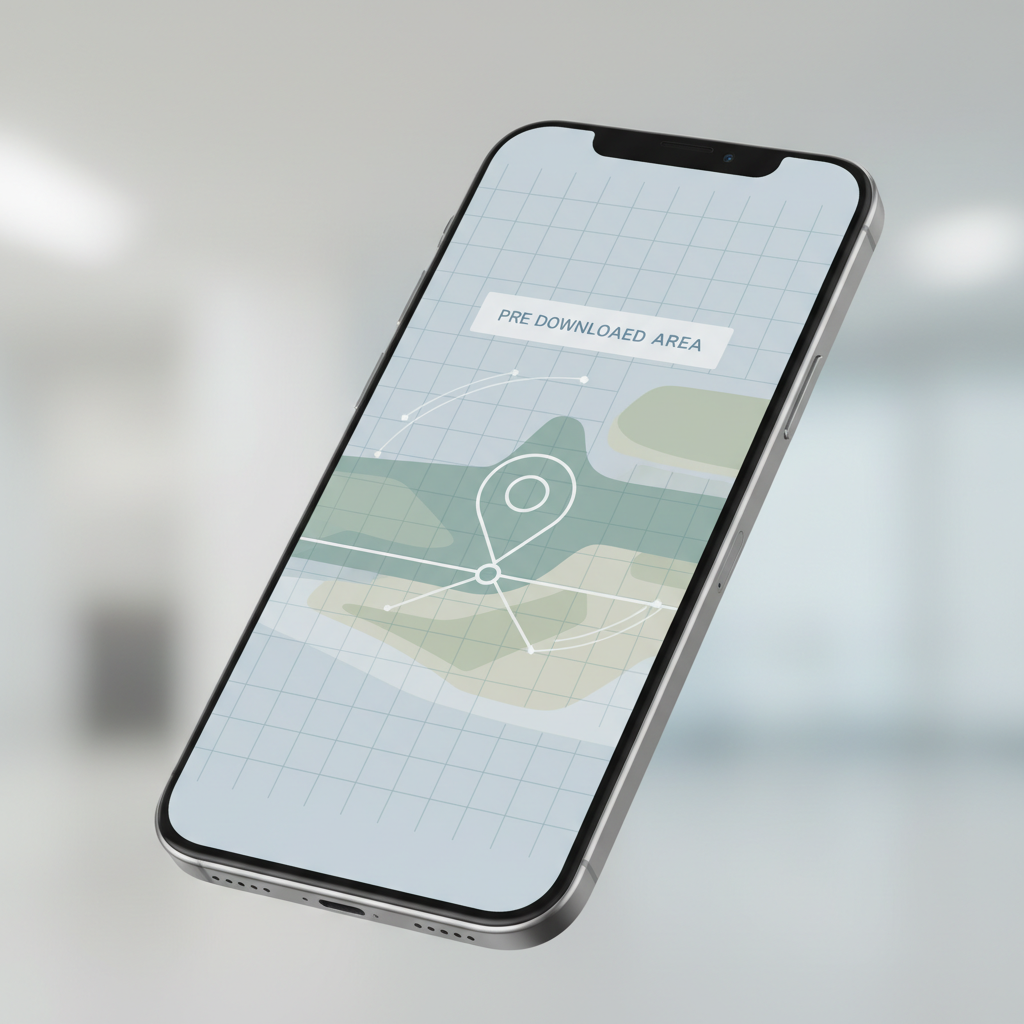
Reisimine võõras riigis või matkamine kaugel looduses võib olla uskumatult põnev kogemus, kuid tihti kaasneb sellega ootamatu väljakutse: mobiilse andmeside puudumine. Olgu põhjuseks nõrk levi mägedes, kallis rändlustasu välismaal või lihtsalt tühjenenud mobiilne andmemaht – navigeerimine ilma Google Mapsita tundub paljudele meist kui käsist-jalust seotud olemine. Õnneks on Google Mapsi arendajad mõelnud sellele stsenaariumile ning integreerinud rakendusse võimsa tööriista, mis võimaldab kaardid oma seadmesse salvestada ja neid täiesti võrguühenduseta kasutada. Selles põhjalikus juhendis selgitame samm-sammult, kuidas offline-kaarte kasutada, millised on nende piirangud ja kuidas tagada, et teekonnal ei tekiks ühtegi eksimust.
Miks kasutada Google Mapsi offline-kaarte?
Paljud kasutajad ei teagi, et Google Maps ei ole mõeldud vaid reaalajas töötavaks rakenduseks. Võrguühenduseta kaartide ehk offline-kaartide allalaadimine on nutikas viis valmistuda olukordadeks, kus internetiühendus on ebastabiilne või täielikult puudub. See funktsioon pole kasulik mitte ainult välismaal reisides, vaid ka kodumaal, kui sõidate piirkondadesse, kus mobiililevi on teadaolevalt nõrk.
Peamised eelised:
- Kulude kokkuhoid: Väljaspool Euroopa Liitu rändlustasude vältimine on üks suurimaid plusse. Allalaaditud kaardid tähendavad, et te ei pea andmesidet sisse lülitama, et oma asukohta näha.
- Töökindlus: Te ei pea lootma kohalikule Wi-Fi-le või mobiililevi kvaliteedile. Kaart on alati teie seadmes olemas.
- Aku säästmine: Kui telefon ei pea pidevalt uue mobiilivõrgu otsimiseks energiat kulutama, kestab aku märgatavalt kauem.
- Sujuv navigeerimine: Saate sihtkohta jõuda ka siis, kui olete sügaval metsas või maa-aluses parklas.
Kuidas laadida alla Google Mapsi offline-kaarte
Protsess on üsna lihtne ja võtab vaid mõne minuti. Oluline on siiski meeles pidada, et enne reisi alustamist peaksite olema kindlasti Wi-Fi võrgus, kuna kaardid võivad olla üsna mahukad.
- Avage oma nutitelefonis Google Mapsi rakendus.
- Veenduge, et olete sisse logitud oma Google’i kontole.
- Kirjutage otsinguribale soovitud sihtkoht, linn või piirkond, mida soovite salvestada.
- Ekraani alaossa ilmub infopaneel kohaga. Puudutage seda või vajutage otsingutulemuste all olevale nupule “Laadi alla”.
- Teile kuvatakse ala, mida kaart katab. Saate sõrmedega suumida ja nihutada, et valida täpselt see piirkond, mida vajate.
- Vajutage uuesti nupule “Laadi alla”.
Kui kaart on alla laetud, näete seda oma “Offline-kaartide” menüüs. Rakendus salvestab selle seadmesse ja kasutab seda automaatselt, kui tuvastab, et internetiühendust pole.
Piirangud ja olulised märkused
Kuigi offline-kaardid on suurepärane tööriist, on neil omad piirid. Teades neid, oskate paremini valmistuda.
- Navigeerimine: Saate juhiseid autoga sõitmiseks, kuid sageli ei toimi ühistranspordi, jalgrattasõidu ega kõndimise juhised offline-režiimis nii täpselt nagu võrgus. Samuti ei ole kättesaadav liiklusinfo reaalajas.
- Alternatiivsed marsruudid: Kui teete vale pöörde, võib rakendusel kuluda aega uue marsruudi arvutamiseks, kuna see ei saa ligi värsketele andmetele.
- Mahupiirangud: Ühe kaardi suurus on piiratud (tavaliselt kuni 2 GB). Kui soovite tervet riiki kaardistada, peate alla laadima mitu erinevat piirkonda üksteise järel.
- Aegumine: Google Mapsi offline-kaardid aeguvad tavaliselt ühe aasta pärast, kui neid ei uuendata. Rakendus püüab neid automaatselt uuendada, kui olete Wi-Fi-s, kuid hea tava on enne suurt reisi kontrollida, kas kaardid on ajakohased.
Täiustatud nipid offline-kaartide haldamiseks
Kogenud rändurid teavad, et ettevalmistus on pool võitu. Siin on mõned soovitused, kuidas oma offline-kaarte maksimaalselt efektiivselt hallata.
Kaartide haldamine menüüs:
Avage Google Mapsis oma profiilipilt ja valige menüüst “Võrguühenduseta kaardid”. Siin saate näha kõiki oma salvestatud alasid, nende mahtu ja aegumiskuupäevi. Kui ruumi hakkab telefonis väheks jääma, saate siit vanad kaardid kustutada või vajadusel uuendada.
Nimetage oma kaardid:
Vaikimisi annab Google Maps kaartidele nimeks “Piirkond 1”, “Piirkond 2” jne. See võib muutuda segadust tekitavaks, kui teil on salvestatud mitu erinevat linna. Puudutage kaardi nime kõrval olevat kolme punkti ja valige “Muuda nimi”. Nii leiate näiteks “Pariisi kesklinna” või “Alpide matkaraja” palju kiiremini üles.
Kasutage Wi-Fi-t:
Vaikimisi on Google Maps seadistatud nii, et see laeb kaarte alla ainult Wi-Fi kaudu, et säästa mobiilset andmesidet. See on väga mõistlik seadistus ja soovitame seda mitte muuta, kui just teil pole piiramatut andmemahtu ja väga kiiret võrku.
Korduma kippuvad küsimused (FAQ)
Kas offline-kaardid näitavad minu praegust asukohta?
Jah. Kuna nutitelefonide GPS-kiip töötab sõltumatult mobiilivõrgust, näitab Google Maps teie täpset asukohta sinise täpina ka siis, kui teil pole üldse internetti. GPS-ühenduse leidmine võib võrguühenduseta võtta veidi kauem aega, kuid see töötab.
Kas ma saan offline-kaarte kasutades sihtkoha poole navigeerida?
Jah, saate autoga sõitmise juhiseid. Küll aga ei näe te reaalajas liiklusummikuid, teetöid ega muud dünaamilist infot. Samuti ei pruugi rakendus pakkuda kõige optimaalsemat marsruuti, kui teel on ootamatuid takistusi.
Kui palju ruumi need kaardid telefonis võtavad?
See sõltub piirkonna suurusest ja detailide hulgast. Keskmine linn võib võtta 50–150 MB, samas kui suurem piirkond võib ulatuda 500 MB või enama megabaidini. Enne allalaadimist näitab rakendus alati, kui palju vaba ruumi teie telefonis on ja kui palju kaardi allalaadimine ruumi võtab.
Kas pean kaardid enne reisi uuesti laadima, kui ma pole neid pikalt kasutanud?
Google Maps värskendab offline-kaarte automaatselt, kui olete Wi-Fi-ga ühendatud. Kuid kui olete kaardi alla laadinud väga ammu, võib see sisaldada aegunud andmeid (näiteks uusi liikluskorraldusi või suletud tänavaid). Soovitame enne pikemat reisi “Võrguühenduseta kaartide” menüüs kontrollida, kas on saadaval uuendusi.
Kas ma saan otsida kohti (restoranid, muuseumid) ilma internetita?
Offline-režiimis on otsingufunktsioon piiratum kui võrgus. Saate otsida paljusid tuntud kohti, kuid nende arvustused, fotod ja lahtiolekuajad ei pruugi olla kättesaadavad või on vananenud. Parim on vajalikud kohad tähistada “tärniga” või “salvestatud” nimekirja juba siis, kui teil on internetiühendus olemas.
Praktilised näpunäited turvaliseks navigeerimiseks
Teel olles võib juhtuda kõike, seega on alati hea omada tagavaraplaani. Kuigi Google Maps on maailma parim navigeerimisrakendus, ei tohiks sellele 100% lootma jääda, eriti ekstreemsetes tingimustes. Kui lähete matkama raskesti ligipääsetavatesse paikadesse, on soovitatav lisaks digitaalsele kaardile kaasa võtta ka vana hea paberkandjal kaart. See ei saa kunagi tühjaks, ei vaja uuendamist ega karda kukkumist.
Samuti on kasulik hoida telefonis välist akupanka. GPS-i kasutamine, isegi offline-režiimis, on telefoni aku jaoks nõudlik protsess. Kui olete kogu päeva väljas ja navigeerite pidevalt, tühjeneb aku tavapärasest kiiremini. Hoidke seadet võimalusel jahedas ja varjus, kuna ülekuumenemine vähendab aku mahtuvust veelgi.
Lõpetuseks, harjutage offline-kaartide kasutamist kodus, enne kui asute teele. Minge korraks lennurežiimi, avage Google Maps ja vaadake, kas teie salvestatud piirkond on leitav ja kas saate juhiseid koostada. See annab teile kindlustunde, et kui olete tõesti keset tundmatut piirkonda ja mobiililevi kaob, oskate navigeerida enesekindlalt ja rahulikult.
Google Mapsi offline-kaardid on tõeline elupäästja. See vähendab stressi tundmatus kohas liikudes ja annab teile vabaduse avastada kohti, kuhu tavaline turist ehk ei satu. Kasutage seda võimalust, planeerige oma reisid targalt ja laske tehnoloogial teid toetada, mitte teid piirata.