Pole midagi frustreerivamat kui keset olulist videokõnet, pingelist mängu või põnevat filmi katkev internetiühendus. Tänapäeva digitaalses maailmas on stabiilne WiFi-ühendus sama hädavajalik kui elekter või vesi. Kui märkad, et su seadmed kaotavad pidevalt ühendust või internet on ebaloomulikult aeglane, ei tähenda see alati, et sinu teenusepakkuja on süüdi või et pead uue ruuteri ostma. Sageli peituvad lahendused lihtsates seadistustes või kodu keskkonna korrastamises. Selles põhjalikus juhendis vaatame üle kõik peamised põhjused, miks WiFi võib katkeda, ja anname praktilisi nõuandeid, kuidas ühendus taas stabiilseks muuta.
WiFi-ruuteri õige paigutus on stabiilsuse alus
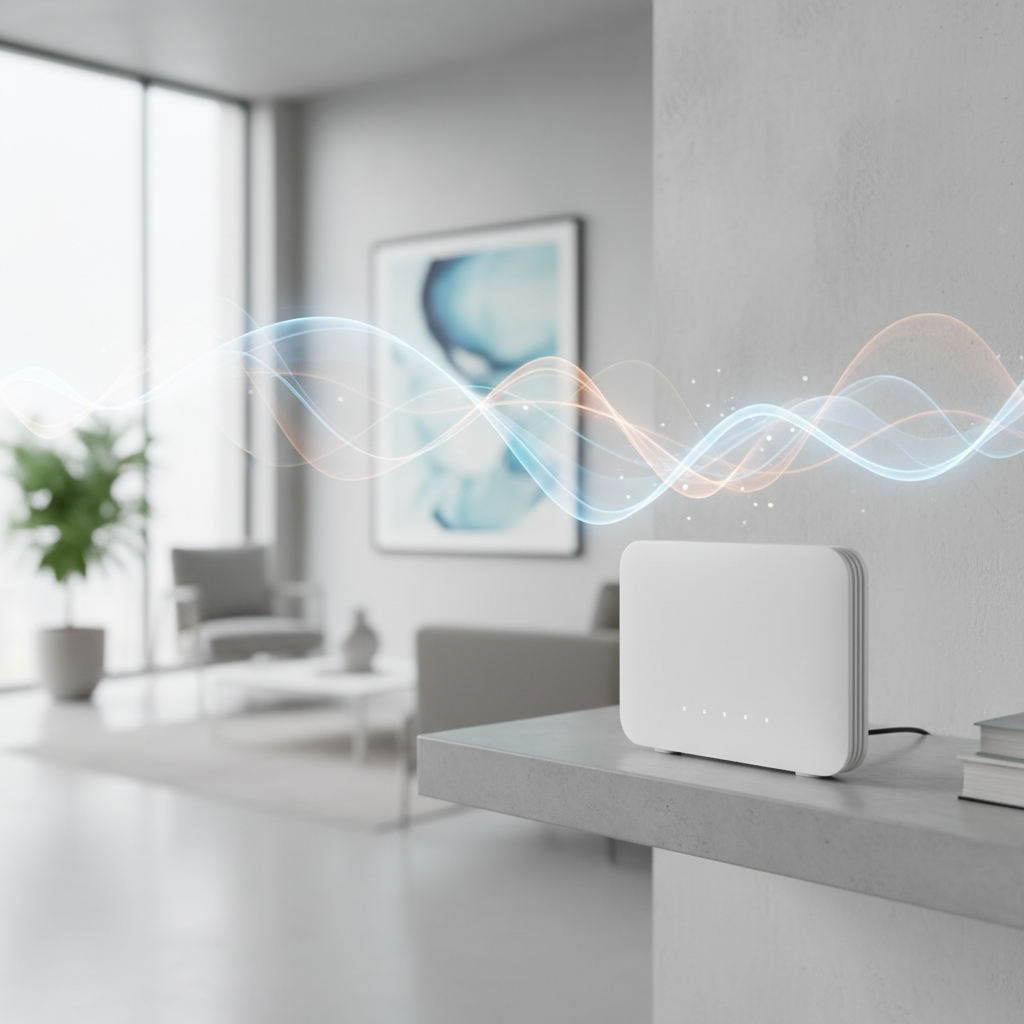
Üks kõige levinumaid põhjuseid, miks WiFi katkeb, on ruuteri ebaõige asukoht. Paljud inimesed peidavad oma ruuteri kapi sisse, mööbli taha või esikusse põrandale, arvates, et see on esteetiliselt kena. Kahjuks on WiFi-signaal üsna habras ja selle levikut takistavad füüsilised barjäärid, eriti metall, betoon ja paks kivisein.
Soovitused ruuteri paigutamiseks:
- Keskne asukoht: Aseta ruuter võimalikult kodu keskele. Kui ruuter asub maja ühes nurgas, peab signaal läbima rohkem seinu, et jõuda teiste tubadeni, mis vähendab märgatavalt kiirust ja stabiilsust.
- Kõrgem asend: WiFi-lained levivad paremini allapoole ja horisontaalselt. Aseta ruuter riiulile või lauale, mitte põrandale.
- Väldi takistusi: Hoia ruuter eemal suurtest elektroonikaseadmetest (nagu mikrolaineahjud, telerid või beebimonitorid), mis võivad tekitada elektromagnetilisi häireid. Samuti väldi ruuteri asetamist peeglite või metallist esemete lähedusse, sest need peegeldavad signaali tagasi ja nõrgendavad seda.
- Avatud ruum: Ära pane ruuterit suletud kappi. See mitte ainult ei takista signaali, vaid võib põhjustada seadme ülekuumenemist, mis omakorda viib ühenduse katkemiseni.
Sagedusribade ja kanalite optimeerimine
Kaasaegsed ruuterid toetavad enamasti kahte sagedusriba: 2.4 GHz ja 5 GHz. Nende erinevuste mõistmine on ühenduse stabiilsuse seisukohalt kriitilise tähtsusega.
2.4 GHz sagedus on vanem standard, mis läbistab seinu paremini, kuid see on väga ülekoormatud. Naabri WiFi-võrgud, Bluetooth-seadmed ja isegi juhtmevabad hiired võivad seda sagedust kasutada, põhjustades häireid ja katkestusi. 5 GHz sagedus on oluliselt kiirem ja stabiilsem, kuid selle leviulatus on väiksem ja see ei läbi takistusi nii hästi.
Kui sinu ruuter toetab mõlemat, tasub teha järgmist:
- Logi sisse oma ruuteri halduspaneeli (tavaliselt kirjas seadme põhja all oleval kleebisel, näiteks 192.168.1.1).
- Kontrolli WiFi-kanaleid. Kui elad kortermajas, võib sinu WiFi-kanal olla kattuvuses naabrite omadega. Vali “Auto” asemel käsitsi kanal, mis on kõige vähem koormatud. Selleks saab kasutada erinevaid mobiilirakendusi (WiFi Analyzer), mis näitavad, millised kanalid on sinu piirkonnas vabad.
- Eralda sagedused: Mõnikord aitab see, kui annad 2.4 GHz ja 5 GHz võrkudele erinevad nimed (SSID). Ühenda kõik nutiseadmed ja kauged seadmed 2.4 GHz võrku ning lähedal asuvad arvutid ja nutitelerid 5 GHz võrku.
Tarkvara uuendamine ja lihtsad taaskäivitused
See võib tunduda klišeena, kuid “lülita välja ja lülita uuesti sisse” meetod töötab üllatavalt sageli. Ruuter on väike arvuti ja pikaajaline töö ilma taaskäivitamiseta võib põhjustada mälulekkeid või tarkvaralisi tõrkeid, mis viivad ühenduse katkemiseni.
Samuti on oluline jälgida ruuteri püsivara (firmware) uuendusi. Tootjad avaldavad regulaarselt uuendusi, mis parandavad turvaauke, suurendavad stabiilsust ja optimeerivad seadme tööd. Paljud uuemad ruuterid teevad seda automaatselt, kuid vanemate mudelite puhul pead võib-olla aeg-ajalt tootja veebilehelt uuendusi kontrollima.
Signaali võimendamine ja Mesh-süsteemide kasutamine
Mõnikord on elamine lihtsalt liiga suur või seinad liiga paksud, et üks ruuter suudaks kogu pinda ühtlaselt katta. Kui oled proovinud kõiki ülaltoodud nippe, kuid ühendus katkeb ikka maja teises otsas, on aeg kaaluda lisaseadmeid.
WiFi-kordajad (Extenders): Need on odavad seadmed, mis võtavad olemasoleva WiFi-signaali vastu ja kordavad seda edasi. Nende puuduseks on sageli ühenduse kiiruse vähenemine ja “hüpete” tekkimine, kus seade peab ühest võrgust teise ümber lülituma.
Mesh-süsteemid: See on kaasaegne ja kõige efektiivsem lahendus. Mesh-süsteem koosneb mitmest omavahel suhtlevast seadmest, mis loovad ühtse võrgu. Seadmed suhtlevad omavahel intelligentselt ja lülitavad su telefoni või arvuti automaatselt kõige tugevamasse tugijaama, ilma et internetiühendus katkeks. Kui sul on suur kodu või mitmekorruseline elamine, on Mesh-süsteem investeering, mis tasub ennast mugavuses kindlasti ära.
Seadmete ja draiverite kontrollimine
Mõnikord pole probleem üldse ruuteris, vaid seadmes endas. Kui ainult üks arvuti või telefon pidevalt WiFi-t kaotab, on tõenäoline, et viga on kliendi poolel.
- Kontrolli draivereid: Kui kasutad Windowsi arvutit, mine seadmehaldurisse ja vaata, kas WiFi-adapteri draiverid on ajakohased. Vananenud draiverid on sageli põhjusteks, miks WiFi-kaardi ja ruuteri vaheline “käepigistus” ebaõnnestub.
- Energiasäästuseaded: Windowsil on funktsioon, mis lülitab WiFi-adapteri energia säästmiseks välja. Veendu, et see seade on välja lülitatud (Power Management tab -> Allow the computer to turn off this device to save power).
- Kustuta ja lisa uuesti: Mõnikord aitab “Forget Network” valiku tegemine seadme seadetes ja seejärel uuesti parooliga võrku sisenemine. See värskendab IP-aadressi ja autentimissertifikaadid.
Korduma kippuvad küsimused (FAQ)
Miks minu WiFi kiirus langeb õhtuti?
Õhtune kiiruse langus on sageli tingitud sellest, et kogu naabruskond kasutab korraga internetti, mis koormab kohalikku võrgusõlme. Lisaks võib õhtune aeg olla periood, kus kõik naabrid on kodus ja nende WiFi-ruuterid tekitavad rohkem raadiohäireid, mis segavad sinu signaali.
Kas peaksin ostma uue ruuteri, kui ühendus katkeb?
Kui su ruuter on üle 5 aasta vana, siis tõenäoliselt jah. Tehnoloogia areneb kiiresti ja vanemad ruuterid ei pruugi toetada tänapäeva kiireid standardeid (nagu Wi-Fi 6) ega suuda hallata suurt hulka nutiseadmeid korraga. Uus ruuter võib pakkuda olulist hüpet stabiilsuses.
Kuidas teada saada, kas viga on internetiühenduses või WiFi-s?
Kõige lihtsam viis on ühendada arvuti ruuteriga otse võrgukaabli (Ethernet) abil. Kui internet töötab kaabliga ideaalselt, kuid WiFi-ga katkeb, on probleem raadiosignaalis. Kui internet katkeb ka kaabliga, on viga teenusepakkuja liinis või modemi ja teenusepakkuja vahelises ühenduses.
Kas VPN-i kasutamine võib põhjustada WiFi katkemist?
Jah, mõnel juhul võib VPN-i tarkvara tekitada konflikte võrguadapteriga või põhjustada ebastabiilsust, kui VPN-i serveri ühendus on aeglane või katkendlik. Proovi VPN ajutiselt välja lülitada, et näha, kas see lahendab probleemi.
Kui palju seadmeid võib üks tavaline koduruuter korraga toetada?
See sõltub ruuteri võimekusest. Odavamad ruuterid võivad hakata “hanguma” juba 10–15 seadme juures, eriti kui need on kõik aktiivsed. Kallimad mudelid suudavad hallata kümneid seadmeid ilma probleemideta.
Alternatiivsed lahendused püsivate häirete korral
Kui oled läbi proovinud kõik tarkvaralised lahendused ja ruuteri asukoha muutnud, kuid probleem püsib, tasub kriitilise pilguga üle vaadata ka füüsiline ühendus. Kontrolli kõik kaablid üle – kas ruuteri ja seinapistiku vaheline võrgukaabel on terve ja korralikult ühendatud? Mõnikord võib kulunud või murdunud kaabel põhjustada juhuslikke andmepakettide kadusid, mis panevad WiFi-ühenduse “tõmblema”.
Teine tegur on sinu internetiteenuse pakkuja. Mõnikord pole probleem üldse sinu kodus, vaid välises võrgus. Helista oma teenusepakkujale ja palu neil kontrollida liini kvaliteeti. Nad saavad distantsilt vaadata, kas modem on pidevalt ühenduses või tekivad seal sünkroniseerimise katkestused. Mõnikord vajab välisliin tehnilist hooldust või on vaja vahetada välja vana modem/ruuter, mida teenusepakkuja ise rendib.
Samuti tasub tähelepanu pöörata turvalisusele. Kas su WiFi-võrk on korralikult parooliga kaitstud? Kui su võrk on avatud, võivad naabrid või juhuslikud möödujad seda kasutada, mis koormab sinu ruuterit ja võib põhjustada ühenduse katkemist. Veendu, et kasutad tugevat parooli ja WPA3 (või vähemalt WPA2-AES) krüpteeringut. Võõraste seadmete ligipääs võrku ei ole mitte ainult turvarisk, vaid ka üks peamisi põhjusi, miks kodune internet võib tunduda aeglane ja ebastabiilne.
Kokkuvõttes nõuab stabiilse WiFi-ühenduse tagamine natuke kannatlikkust ja süsteemset lähenemist. Alusta lihtsaimast – taaskäivitusest ja ruuteri paigutusest –, ning liigu edasi keerulisemate seadistuste juurde. Enamikul juhtudel leiab lahenduse ilma suurte kulutusteta, kui tead, mida otsida ja milliseid seadeid muuta. Kui aga probleemid jätkuvad ka pärast põhjalikku testimist, võib olla õige aeg valida võimekam riistvara või konsulteerida professionaaliga, et kodu võrguinfrastruktuur taas töökindlaks muuta.