Tänapäeva kiires maailmas on nutitelefon meie igapäevaelu lahutamatu osa, olles väravaks nii tööalasele suhtlusele kui ka meelelahutusele. Ükskõik, kas olete äsja soetanud uue tipptasemel seadme, vahetanud mobiilioperaatorit parema andmesidepaketi nimel või reisite välismaale ja soovite kasutada kohalikku kõnekaarti, seisate silmitsi ühe ja sama ülesandega – SIM-kaardi vahetamisega. Kuigi see protseduur võib esmapilgul tunduda tehniliselt keeruline või hirmutav, eriti kui kardate oma kallist seadet kahjustada, on see tegelikkuses lihtne ja loogiline toiming. Õigete teadmiste ja ettevalmistusega võtab see aega vaid mõne minuti. Järgnevas põhjalikus juhendis teeme selgeks kõik nüansid alates õige kaardisuuruse valimisest kuni võimalike probleemide lahendamiseni, et saaksite protsessi läbida enesekindlalt ja kiiresti.
Ettevalmistused enne SIM-kaardi vahetamist
Enne kui asute füüsiliselt kaarti vahetama, on oluline teha mõned lihtsad ettevalmistused. See tagab, et protsess kulgeb sujuvalt ja väldite olukorda, kus telefon jääb ilma ühenduseta või andmed lähevad kaduma. Esimene ja kõige olulisem samm on veenduda, et teil on olemas sobiv tööriist. Enamiku kaasaegsete nutitelefonidega (nii iPhone kui ka Androidi seadmed) on karbis kaasas spetsiaalne metallist nõel ehk SIM-kaardi võti. See on väike ovaalse peaga tööriist, mille otsas on peenike varras.
Kui olete originaaltööriista ära kaotanud, ei ole põhjust paanikaks. Kodustes tingimustes saab seda edukalt asendada tugeva kirjaklambriga, mille olete sirgeks väänanud, või isegi peenema nõelaga (kuigi viimasega tuleb olla ettevaatlik, et mitte end vigastada). Oluline on, et asendustööriist oleks piisavalt peenike, et mahtuda avasse, kuid piisavalt tugev, et avamismehhanismi vajutada.
Teine oluline ettevalmistus on tööpinna valik. SIM-kaardid, eriti tänapäevased Nano-SIM versioonid, on äärmiselt väikesed ja võivad kergesti maha kukkuda ning kaduda. Soovitatav on vahetust teostada puhta ja tasase laua taga, kus on hea valgustus. Vältige seda tegevust autos või õues liikudes, kus kaart võib kergesti käest libiseda.
Erinevad SIM-kaardi suurused ja nende tuvastamine
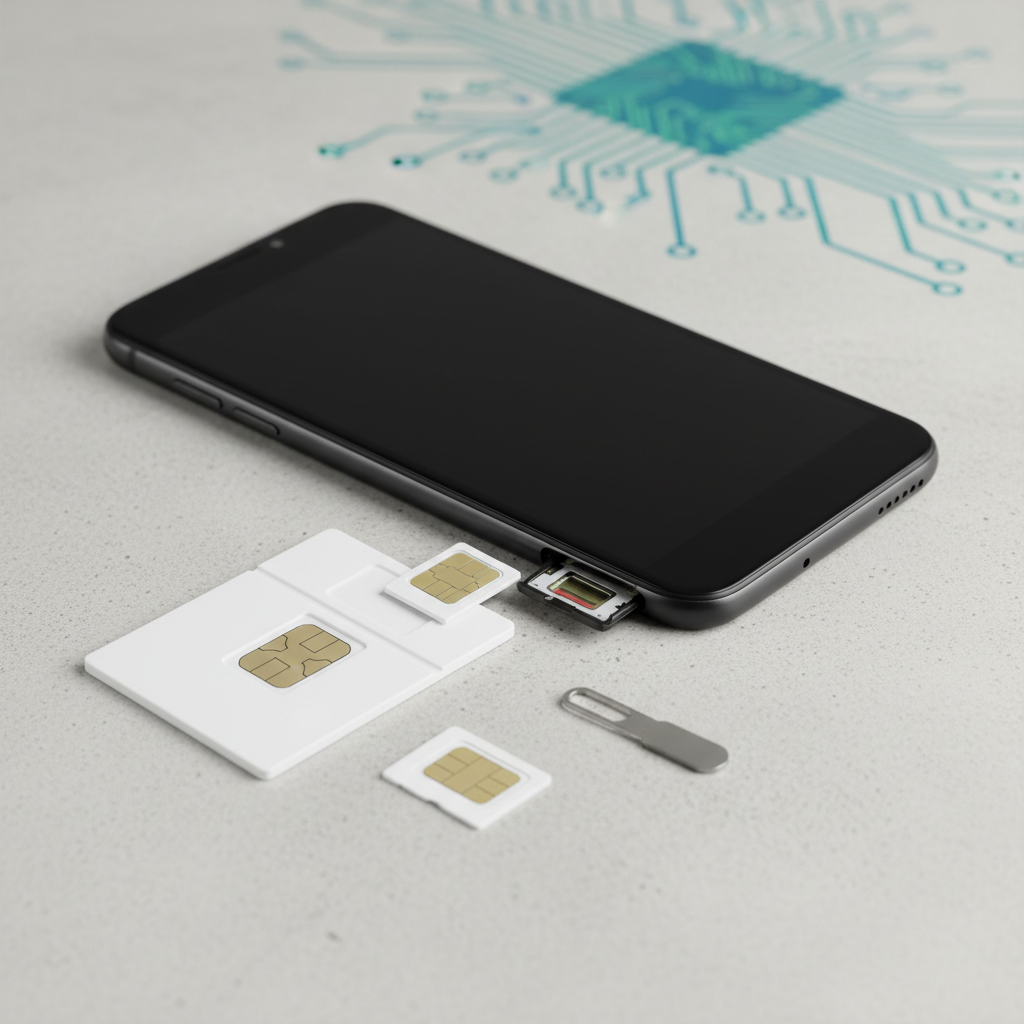
Enne vana kaardi eemaldamist või uue sisestamist peate olema kindel, et teie uus kaart sobib teie telefonimudeliga. Aastate jooksul on SIM-kaardid muutunud üha väiksemaks, et teha telefonis ruumi suurematele akudele ja muudele komponentidele. Tänapäeval on kasutusel kolm peamist füüsilist suurust:
- Standard-SIM (Mini-SIM): See on kõige suurem variant, mida kasutati laialdaselt vanemates nuputelefonides ja esimestes nutitelefonides. Tänapäevastes seadmetes kohtab seda haruharva.
- Micro-SIM: See on keskmise suurusega kaart, mis oli standardiks paljudes nutitelefonides umbes 5–10 aastat tagasi. Mõned lihtsamad telefonid või spetsiifilised seadmed (nagu ruuterid) võivad seda siiani kasutada.
- Nano-SIM: See on praegune tööstusstandard. See on kõige väiksem füüsiline kaart, mis koosneb peaaegu ainult kiibist ja millel on minimaalselt plastikut ümber. Peaaegu kõik uued iPhone’id ja Androidi tippmudelid kasutavad just seda suurust.
Õnneks väljastavad enamik mobiilioperaatoreid tänapäeval nn “kolm-ühes” (Multi-SIM) kaarte. See tähendab, et plastikraamilt saab välja murda just teile sobiva suuruse. Olge murdmisel ettevaatlik ja veenduge eelnevalt, millist suurust teie telefon vajab, et mitte murda kaarti liiga väikeseks. Kui see siiski juhtub, on olemas spetsiaalsed adapterid, mis võimaldavad väiksemat kaarti suuremas pesas kasutada.
Samm-sammult juhend vahetusprotsessiks
Nüüd, kui ettevalmistused on tehtud, asume asja kallale. Järgige neid samme täpselt, et vahetus õnnestuks esimesel korral.
- Lülitage telefon välja (soovituslik): Kuigi paljud kaasaegsed telefonid toetavad nn “hot-swap” funktsiooni ehk kaardi vahetamist töötava telefoniga, on alati kindlam seade enne välja lülitada. See välistab võimalikud tarkvaralised tõrked ja kaitseb seadme elektroonikat.
- Leidke SIM-kaardi pesa: Uuematel telefonidel asub SIM-kaardi salv telefoni küljel (vasakul või paremal), harvem ülemises või alumises servas. Otsige väikest ovaalset kuju, millel on üks pisike ümmargune auk. Vanemate telefonide puhul, millel on eemaldatav tagakaas, võib pesa asuda aku all.
- Avage salv: Sisestage SIM-kaardi võti või kirjaklamber pesa kõrval asuvasse väikesesse auku. Suruge tööriista kindlalt, kuid ettevaatlikult otse sissepoole (mitte nurga all). Peaksite tundma väikest klõpsatust ja nägema, kuidas salv pesast veidi välja hüppab.
- Eemaldage salv ja vana kaart: Tõmmake salv sõrmedega ettevaatlikult täielikult välja. Kui salves on vana kaart, eemaldage see, lükates seda sõrmega altpoolt või pöörates salve ümber. Pange vana kaart turvalisse kohta.
- Sisestage uus kaart: See on kõige kriitilisem osa. Asetage uus SIM-kaart salve. Jälgige hoolikalt kaardi kuju – ühel nurgal on väike sälk (lõigatud nurk). See sälk peab ühtima salvel oleva kujuga. Kaart sobib pessa ainult ühte pidi. Veenduge, et kaart istub pesas tasaselt ega ulatu üle äärte.
- Sulgege salv: Lükake salv koos uue kaardiga tagasi telefoni pessa. Oluline on teha seda sujuvalt. Kui tunnete takistust, ärge suruge jõuga! Tõmmake salv välja ja kontrollige, kas kaart on paigast nihkunud. Salv peab minema pessa lõpuni ja sulguma telefoni korpusega ühetasaselt.
- Käivitage telefon: Lülitage seade sisse. Mõne hetke pärast peaks telefon küsima uue SIM-kaardi PIN-koodi.
Mida teha pärast kaardi sisestamist?
Pärast telefoni taaskäivitamist ja PIN-koodi sisestamist peaks seade automaatselt võrgu leidma. Tavaliselt kulub selleks mõni sekund kuni minut. Ekraani ülaservas peaksite nägema leviindikaatorit ja operaatori nime (näiteks Telia, Elisa, Tele2). Uue kaardi puhul on vaikimisi PIN-kood sageli kirjas kaardi ümbrisel või kraabitaval alal (tavaliselt 0000, 1234 või juhuslik neljakohaline kood).
Soovitatav on koheselt muuta PIN-kood endale meeldejäävaks, tehes seda telefoni turvaseadete alt. Kui andmeside (internet) ei hakka kohe tööle, võib olla vajalik oodata operaatoripoolseid seadistussõnumeid. Enamasti saabuvad need automaatselt SMS-iga, mille peate lihtsalt avama ja salvestama. Kui seadistusi ei saabu, peate võib-olla sisestama APN-seaded (pöörduspunkti nimed) käsitsi, mille leiate oma operaatori kodulehelt.
Levinud probleemid ja nende lahendused
Isegi kõige lihtsamate toimingute puhul võib ette tulla tõrkeid. Siin on mõned stsenaariumid, miks SIM-kaardi vahetus ei pruugi kohe õnnestuda ja kuidas neid lahendada.
Telefon ei tunne kaarti ära
Kui ekraanile ilmub teade “No SIM” või “Sisesta SIM-kaart”, kuigi olete kaardi just sisestanud, on esimene samm võtta kaart uuesti välja. Kontrollige, kas kaart oli salves õigetpidi. Samuti veenduge, et kaart on puhas. Mõnikord võib tolm või sõrmejäljed kaardi kuldsetel kontaktidel takistada ühendust. Puhastage kontakte õrnalt pehme, kuiva lapiga.
Vale PIN-koodi sisestamine
Kui sisestate PIN-koodi kolm korda valesti, lukustub kaart turvakaalutlustel. Sellisel juhul vajate PUK-koodi. Selle leiate tavaliselt SIM-kaardi stardikomplekti plastikkaardilt või logides sisse oma operaatori iseteenindusse. PUK-koodi sisestamisel olge äärmiselt tähelepanelik, sest kui sisestate seda 10 korda valesti, muutub SIM-kaart jäädavalt kasutuskõlbmatuks.
Dual-SIM telefonide eripärad
Paljudel Androidi telefonidel on kahe SIM-kaardi tugi. Salvel võib olla kaks kohta (SIM 1 ja SIM 2) või on tegemist hübriidsalvega (SIM 2 pesa jagatakse mälukaardiga). Kui kasutate kahte kaarti, veenduge telefoni seadetest, milline kaart on määratud tegema kõnesid ja milline kasutama mobiilset internetti. Vastasel juhul võite kogemata kasutada vale kaardi andmemahtu.
Korduma Kippuvad Küsimused (KKK)
Alljärgnevalt leiate vastused kõige sagedasematele küsimustele, mis inimestel seoses SIM-kaardi vahetusega tekivad.
Kas ma kaotan oma kontaktid, kui vahetan SIM-kaarti?
See sõltub sellest, kus teie kontaktid asuvad. Tänapäeval salvestavad enamik nutitelefone kontaktid pilveteenusesse (Google Account või iCloud) või telefoni sisemällu, mitte SIM-kaardile. Sellisel juhul jäävad kontaktid alles. Kui olete aga vanast harjumusest salvestanud numbrid spetsiifiliselt vanale SIM-kaardile, peate need enne vahetust telefoni mällu kopeerima.
Kas WhatsAppi vestlused kustuvad kaardi vahetusega?
Ei, WhatsAppi ja teiste sarnaste rakenduste vestlused on seotud teie telefoniga ja varukoopiaga pilves, mitte otseselt füüsilise SIM-kaardiga. Kui panete sisse uue numbri, küsib WhatsApp, kas soovite numbrit vahetada, kuid vanad vestlused jäävad telefoni alles, kuni te rakendust ei kustuta.
Mis on eSIM ja kas see muudab füüsilise kaardi ebavajalikuks?
eSIM on telefoni sisse ehitatud elektrooniline SIM-kaart. Selle kasutamisel ei pea te füüsilist kaarti pessa panema, vaid aktiveerite paketi QR-koodi või operaatori äpi kaudu. Paljud uued telefonid toetavad nii füüsilist SIM-i kui ka eSIM-i, võimaldades kasutada kahte numbrit korraga ilma kahte füüsilist kaarti omamata.
Kas ma võin kasutada teise operaatori kaarti lukustatud telefonis?
Kui teie telefon on ostetud kindla operaatori käest ja on võrgulukuga (seda esineb tänapäeval harvemini, kuid siiski), siis teise operaatori kaart ei tööta. Sellisel juhul küsib telefon pärast PIN-koodi sisestamist spetsiaalset võrgu vabastamise koodi. Enamik Eestis müüdavaid telefone on tänapäeval võrguvabad.
Mobiilside haldamine ja turvalisus
Olles edukalt uue kaardi paigaldanud ja seadistanud, on hea mõelda ka turvalisusele ja vanade kaartide haldamisele. Ärge visake vana SIM-kaarti lihtsalt prügikasti, kui see on veel aktiivne või sisaldab kontakte. Parim viis vana kaardi hävitamiseks on see kääridega pooleks lõigata, läbides kindlasti kuldse kiibi osa. See tagab, et keegi ei saa teie vana numbrit ega andmeid kuritarvitada.
Kui olete reisil ja kasutate ajutist kohalikku kaarti, on äärmiselt oluline hoida oma kodumaist põhikaarti kindlas kohas. Kuna Nano-SIM on imepisike, kaob see rahakoti münditaskus või kotipõhjas kergesti. Nutikas nipp on teipida eemaldatud kaart läbipaistva teibiga näiteks telefoni kaitseümbrise siseküljele või hoida seda spetsiaalses kaardihoidjas koos avamisnõelaga. Nii on teil kindlustunne, et koju naastes saate oma tavapärase numbri taas probleemideta kasutusele võtta.