Ekraanipiltide ehk kuvatõmmiste tegemine on tänapäeva digitaalses maailmas üks kõige sagedamini kasutatavaid funktsioone, ometi tekitab see paljudes endiselt segadust. Olenemata sellest, kas soovite salvestada olulist veateadet IT-toe jaoks, jagada sõbraga naljakat vestlust, talletada maksekinnitust või lihtsalt salvestada retsepti, on oskus kiiresti ja mugavalt ekraanil toimuvat jäädvustada hädavajalik. Tehnoloogia areneb pidevalt ning koos sellega muutuvad ka meetodid, kuidas me infot salvestame. Kui vanasti piisas arvutis vaid ühest kindlast klahvist, siis tänapäevased operatsioonisüsteemid ja nutiseadmed pakuvad mitmeid erinevaid võimalusi, mis võimaldavad teha mitte ainult pilti tervest ekraanist, vaid ka kindlatest piirkondadest või isegi kerida pilti piki veebilehte allapoole. Järgnevalt vaatame põhjalikult läbi parimad ja kiiremad viisid ekraanipiltide tegemiseks nii Windowsi ja Maci arvutites kui ka Androidi ja iPhone’i nutitelefonides.
Ekraanipildi tegemine Windowsi arvutis
Windowsi operatsioonisüsteem on aastate jooksul lisanud mitmeid uusi tööriistu, et muuta kuvatõmmiste tegemine paindlikumaks. Kuigi vana hea klaviatuurinupp on endiselt alles, on Microsoft lisanud palju võimekamaid lahendusi, mis säästavad aega hilisemal pilditöötlusel.
Klassikaline Print Screen (PrtScn) nupp
Kõige tuntum viis on kasutada klaviatuuril asuvat nuppu, millel on tavaliselt kiri PrtScn, PrntScrn või Print Screen. See asub enamasti klaviatuuri ülemises reas, funktsiooniklahvidest (F1-F12) paremal.
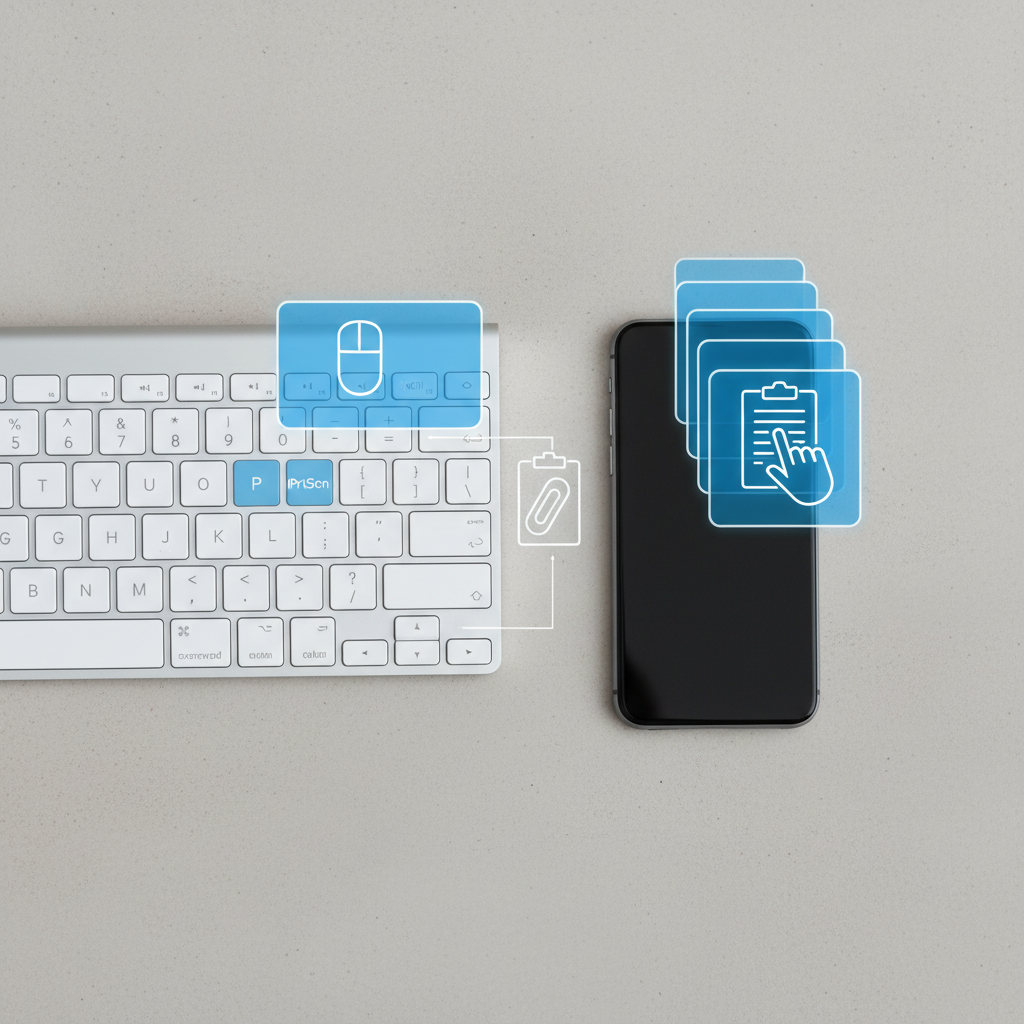
- PrtScn vajutamine: See teeb pildi tervest ekraanist ja salvestab selle lõikelauale (clipboard). See tähendab, et pilti ei salvestata automaatselt failina. Pildi nägemiseks peate avama mõne programmi (nt Paint, Word või e-kiri) ja vajutama kleepimise käsklust Ctrl + V.
- Windowsi klahv + PrtScn: See on kiirem meetod, kui soovite pildi kohe failina salvestada. Vajutades neid kahte nuppu korraga, peaks ekraan hetkeks hämarduma. Pilt salvestatakse automaatselt kausta Pildid > Kuvatõmmised (Pictures > Screenshots).
- Alt + PrtScn: See kombinatsioon on väga kasulik, kui soovite teha pilti ainult parajasti aktiivsest aknast, mitte tervest töölauast. Pilt salvestub lõikelauale ja see tuleb kuhugi kleepida.
Moodne lahendus: Lõikeriist ja visandamine (Snip & Sketch)
Windows 10 ja Windows 11 on toonud kasutajateni palju mugavama tööriista, mis asendab järk-järgult vana Snipping Tooli. Selle aktiveerimiseks on olemas universaalne ja väga kasulik kiirklahvikombinatsioon: Windowsi klahv + Shift + S.
Pärast nende klahvide vajutamist ekraan hämardub ja ekraani ülaserva ilmub väike tööriistariba, mis pakub nelja valikut:
- Ristkülikukujuline lõige: Võimaldab hiirega valida kindla nelinurkse ala.
- Vabakäe lõige: Saate hiirega joonistada mistahes kujundi ümber objekti, mida soovite salvestada.
- Akna lõige: Võimaldab valida ühe konkreetse avatud akna.
- Täisekraani lõige: Teeb pildi kogu ekraanist.
Pärast valiku tegemist ilmub teade, et pilt on salvestatud lõikelauale. Kui klõpsate sellel teatel, avaneb redigeerimisaken, kus saate pildile joonistada, märkmeid lisada ja selle seejärel soovitud kohta salvestada.
Ekraanipildi tegemine Apple Mac arvutites (macOS)
Apple on tuntud oma intuitiivsete lahenduste poolest ja ekraanipiltide tegemine pole erand. Maci kasutajad ei pea otsima spetsiaalset Print Screen nuppu, vaid saavad kasutada mugavaid klahvikombinatsioone.
Peamised klahvikombinatsioonid
Kõik Maci kuvatõmmised salvestatakse vaikimisi töölauale (Desktop) PNG-failina, mille nimes on kuupäev ja kellaaeg.
- Command + Shift + 3: See kombinatsioon teeb pildi tervest ekraanist. Kui teil on ühendatud mitu monitori, tehakse pilt igast ekraanist eraldi failina.
- Command + Shift + 4: See muudab hiirekursori sihikuks. Saate lohistada hiirega üle ala, mida soovite salvestada. See on kõige sagedamini kasutatav meetod, kuna võimaldab täpsust.
- Command + Shift + 4, seejärel Tühik: Kui vajutate pärast esimest kombinatsiooni tühikuklahvi, muutub kursor kaamera ikooniks. Nüüd saate klõpsata mis tahes avatud aknal või menüül, et teha puhas pilt ainult sellest objektist koos kena varjuga taustal.
Täiustatud menüü: Command + Shift + 5
Uuemates macOS versioonides (alates Mojave) avab kombinatsioon Command + Shift + 5 ekraani allosas juhtpaneeli. See menüü annab visuaalsed valikud ekraanipiltide tegemiseks ja, mis veelgi olulisem, võimaldab ka ekraani salvestamist videona. Samast menüüst saate muuta seadeid, näiteks seda, kuhu pildid automaatselt salvestatakse (nt otse Dokumentide kausta või Lõikelauale) ja kas seadistada taimer (viivitus), mis on kasulik menüüde pildistamisel, mis muidu hiire liigutamisel sulguksid.
Kuvatõmmised Android telefonides
Androidi maailm on kirju, kuna erinevad tootjad (Samsung, Xiaomi, Google Pixel jt) kasutavad veidi erinevaid kasutajaliideseid. Siiski on olemas üks universaalne meetod, mis töötab peaaegu kõigil Androidi seadmetel.
Universaalne meetod
Enamiku Android telefonide puhul toimib järgmine kombinatsioon: vajutage korraga alla Toitenupp (Power) ja Helitugevuse vähendamise nupp (Volume Down). Hoidke neid all umbes sekund, kuni näete ekraanil välgatust või animatsiooni, mis kinnitab pildi tegemist.
Tootjapõhised eripärad ja žestid
Paljud tootjad on lisanud mugavusfunktsioone, et nuppe ei peaks üldse vajutama:
- Samsung: Samsungi telefonides on populaarne “Peopesaga libistamine” (Palm Swipe). Selleks tuleb käelaba servaga tõmmata üle ekraani vasakult paremale või vastupidi. See funktsioon tuleb eelnevalt seadetes aktiveerida (tavaliselt menüüs “Advanced features” või “Motions and gestures”).
- Xiaomi ja OnePlus: Väga levinud on kolme sõrme žest. Tõmmates kolme sõrmega ekraanil ülevalt alla, tehakse automaatselt kuvatõmmis.
- Google Assistant: Saate alati kasutada ka häälkäsklust, öeldes “Hey Google, take a screenshot”.
Pika ekraanipildi tegemine (Scroll Capture)
Kui soovite salvestada pikka artiklit või vestlust, mis ei mahu ühele ekraanile, pakub Android “keritava ekraanipildi” võimalust. Kohe pärast tavalise pildi tegemist ilmub ekraani allossa tööriistariba, kus on nupp (sageli noolekujuline või kirjaga “Scroll” / “Capture more”). Seda vajutades kerib telefon ekraani allapoole ja liidab pildid kokku üheks pikaks failiks.
Kuvatõmmised iPhone’is ja iPadis (iOS)
Apple’i nutiseadmetes sõltub ekraanipildi tegemise meetod sellest, milline mudel teil on – kas sellel on kodunupp (Home button) või mitte.
Face ID-ga mudelid (ilma kodunuputa)
Uuematel iPhone’idel (iPhone X ja uuemad) ning uuematel iPadidel toimib asi nii:
- Vajutage korraga parempoolset külgnuppu ja helitugevuse suurendamise nuppu.
- Laske nupud kiiresti lahti.
- Ekraan välgatab ja vasakusse alanurka ilmub pisipilt.
Touch ID-ga mudelid (kodunupuga)
Vanematel mudelitel (iPhone 8, SE ja vanemad) ning osadel iPadidel:
- Vajutage korraga külgnuppu (või ülemist nuppu iPadil) ja Kodunuppu.
- Laske nupud kiiresti lahti.
Tagantpuudutus (Back Tap) – salanipp
Vähemtuntud, kuid äärmiselt mugav funktsioon iOS 14 ja uuemate versioonide kasutajatele on “Back Tap”. See võimaldab teha ekraanipilti, koputades telefoni tagaküljele kaks või kolm korda.
Seadistamiseks minge: Settings > Accessibility > Touch > Back Tap. Seal saate määrata, et “Double Tap” teeks “Screenshot”. See on eriti kasulik, kui kasutate telefoni ühe käega.
Terve veebilehe salvestamine
Sarnaselt Androidile võimaldab ka iOS salvestada pikki veebilehti, kuid teeb seda veidi teisiti.
1. Tehke tavaline ekraanipilt Safari veebibrauseris.
2. Vajutage kiiresti vasakus nurgas ilmunud pisipildile.
3. Avaneva redigeerimisakna ülaosas valige vahekaart “Full Page” (Terve leht).
4. See salvestab kogu veebilehe pika PDF-failina, mitte tavalise pildina.
Korduma kippuvad küsimused (FAQ)
Siin on vastused mõningatele levinumatele küsimustele, mis seoses ekraanipiltide tegemisega võivad tekkida.
Kuhu minu ekraanipildid salvestuvad?
Windowsis: Kui kasutate PrtScn nuppu, on pilt lõikelaual. Kui kasutate Win + PrtScn, on pilt kaustas Pildid > Kuvatõmmised (Pictures > Screenshots).
Macis: Vaikimisi salvestatakse pildid otse töölauale (Desktop).
Telefonides: Nii Androidis kui ka iPhone’is leiate pildid fotogaleriist (Photos app), tavaliselt eraldi albumist nimega “Screenshots” või “Kuvatõmmised”.
Miks ma ei saa teatud rakendustes ekraanipilti teha?
Mõned rakendused (nt pangad, Netflix, voogedastusplatvormid ja turvatud sõnumirakendused nagu Telegrami salajased vestlused) blokeerivad turvalisuse või autoriõiguste tõttu ekraanipiltide tegemise. Sellisel juhul näete pildil vaid musta ekraani või saate teate, et tegevus on keelatud.
Kas teine pool näeb, kui ma teen ekraanipildi?
Tavalistes rakendustes (Facebook, Instagrami voog, veebibrauserid) teine pool teavitust ei saa. Siiski on erandeid, nagu näiteks Snapchat või Instagrami kaduvad sõnumid (Direct Messages), kus rakendus saadab teisele osapoolele teavituse, et olete vestlusest või pildist kuvatõmmise teinud.
Mis vahe on PNG ja JPG formaadil ekraanipiltides?
Ekraanipildid (eriti tekstiga) salvestatakse sageli PNG-formaadis, kuna see on kadudeta pakkimine ja tagab teksti teravuse. JPG sobib paremini fotode jaoks, kuid võib muuta väikese teksti ekraanipildil udusaks. Kui teil on vaja pilti saata ja failimaht peab olema väike, võib JPG olla parem valik, kuid kvaliteedi huvides on PNG tavaliselt eelistatud.
Nõuandeid piltide töötlemiseks ja jagamiseks
Ekraanipildi tegemine on sageli vaid esimene samm. Selleks, et info oleks vastuvõtjale arusaadav, on tihti vaja pildile lisada selgitusi. Nii Windowsi, Maci kui ka nutitelefonide sisseehitatud redigeerimistööriistad on tänapäeval väga võimekad. Enne pildi saatmist on soovitatav kasutada “pliiatsi” või “markeri” tööriista, et tõmmata ring ümber olulisele detailile või varjata tundlikku informatsiooni (näiteks isikukoodid, aadressid või pangakonto jääk).
Privaatsus on ekraanipiltide puhul kriitiline aspekt. Enne pildi sotsiaalmeediasse või kolleegile saatmist vaadake see alati kriitilise pilguga üle. Veenduge, et taustal ei oleks avatud teisi aknaid konfidentsiaalse infoga või brauseri vahekaarte, mis reedavad teie eraelu. Nutitelefonis tehtud piltide puhul on hea tava lõigata pilti (crop) nii, et eemaldada ülaservas olevad teavituse ikoonid ja kellaaeg, mis muudab pildi puhtamaks ja professionaalsemaks. Oskuslik ekraanipiltide haldamine muudab suhtluse kiiremaks ja hoiab ära arusaamatused, olles asendamatu abimees nii tööl kui ka eraelus.