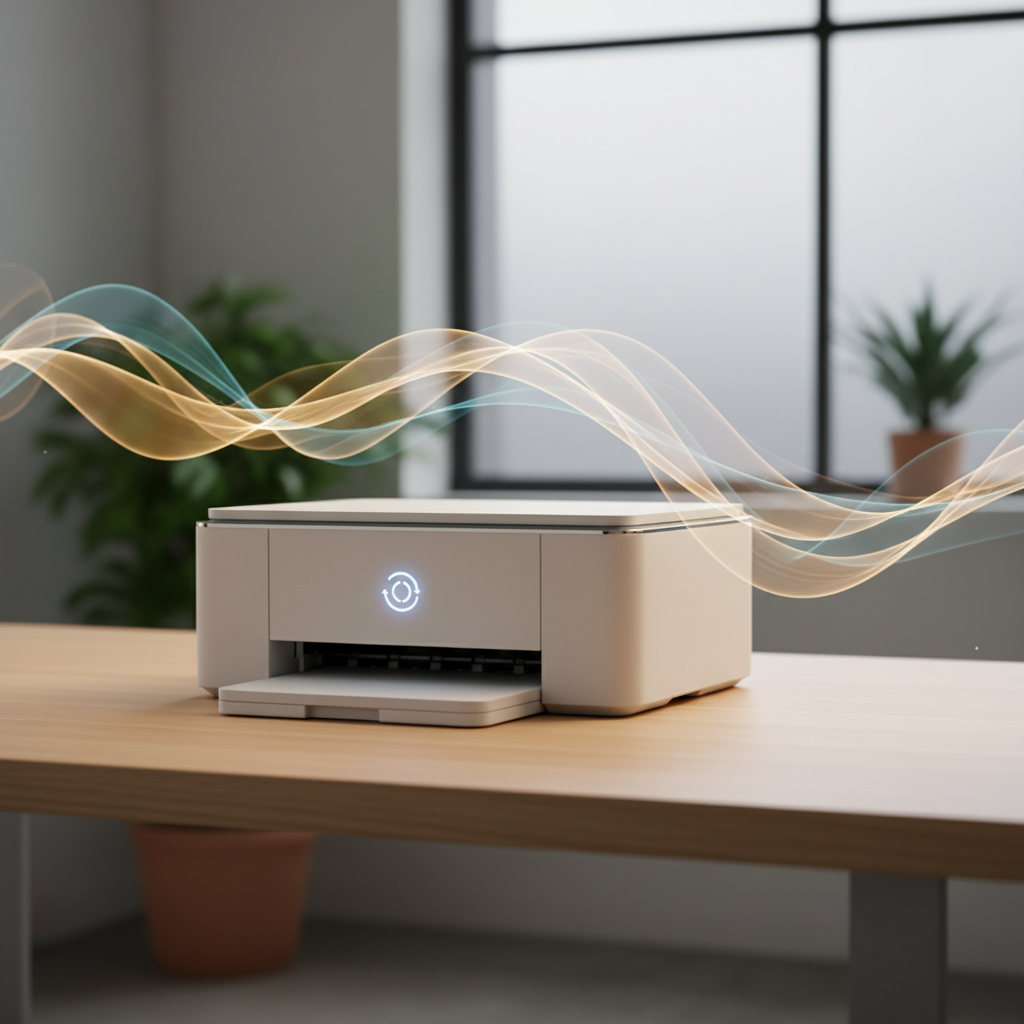
Tänapäeva digitaalses maailmas on juhtmevabad lahendused muutunud mugavuse sünonüümiks. Kui varem tähendas printeri ühendamine arvutiga pikki ja sassis kaableid, siis tänapäeval on WiFi-printeri kasutamine muutnud töövoo nii kodukontoris kui ka väikeettevõttes märgatavalt sujuvamaks. Olenemata sellest, kas olete just soetanud uue seadme või soovite olemasoleva printeri viia juhtmevabasse võrku, võib protsess esmapilgul tunduda keeruline. See juhend on loodud selleks, et viia teid läbi vajalike sammude, tagades, et teie printer saaks WiFi-võrguga ühendatud kiiresti, turvaliselt ja ilma liigse peavaluta.
Ettevalmistused enne alustamist
Enne kui asute tehniliste seadistuste juurde, on oluline veenduda, et kõik eeldused on täidetud. See väldib hilisemaid vigu ja säästab väärtuslikku aega. Esimene samm on veenduda, et nii teie printer kui ka nutiseade või arvuti asuvad samas WiFi-võrgus. Paljud kaasaegsed printerid toetavad ainult 2,4 GHz sagedust, seega kui teie ruuteril on eraldi 5 GHz võrk, veenduge, et ühendate printeri just 2,4 GHz sagedusega.
Kontrollige kindlasti järgmist:
- Teie WiFi-ruuter on sisse lülitatud ja töötab normaalselt.
- Teate oma WiFi-võrgu nime (SSID) ja parooli.
- Printer asub ruuterile piisavalt lähedal, et signaal oleks tugev ja stabiilne.
- Printeris on piisavalt paberit ja toonerit, et vajadusel testleht välja trükkida.
Meetod 1: WPS (Wi-Fi Protected Setup) kasutamine
WPS on kõige lihtsam ja kiirem viis printeri ühendamiseks, kui teie ruuter seda toetab. See funktsioon võimaldab luua ühenduse ilma pika parooli sisestamiseta. See on ideaalne lahendus neile, kes soovivad vältida keerukaid menüüsid.
- Lülitage oma printer sisse ja veenduge, et see on valmisolekus.
- Otsige printeri juhtpaneelilt või korpuselt WPS-nuppu. Sageli on sellel märge “WPS” või vastav ikoon.
- Vajutage printeril WPS-nuppu ja hoidke seda mõni sekund all, kuni märgutuli hakkab vilkuma.
- Minge kahe minuti jooksul oma ruuteri juurde ja vajutage ka sellel WPS-nuppu.
- Oodake mõni minut, kuni printer ja ruuter üksteist “üles leiavad”. Kui ühendus on loodud, lõpetab printeri märgutuli vilkumise ja jääb püsivalt põlema.
Meetod 2: Printeri sisseehitatud ekraani ja menüü kasutamine
Kui teie printeril on puuteekraan või LCD-ekraan koos navigeerimisnuppudega, on see sageli kõige kindlam viis ühenduse loomiseks. See meetod sarnaneb nutitelefoni WiFi-võrku ühendamisega.
- Avage printeri menüü, valides “Settings” (Seaded) või “Setup” (Seadistus).
- Valige alammenüü “Network Settings” (Võrguseaded) või “Wireless Setup Wizard” (Juhtmevaba seadistamise nõustaja).
- Printer hakkab otsima lähedalasuvaid WiFi-võrke. Valige nimekirjast oma koduvõrgu nimi.
- Sisestage ekraanil oleva klaviatuuri abil oma WiFi-võrgu parool. Pidage meeles, et parool on tõstutundlik.
- Kinnitage valik ja oodake, kuni printer kinnitab edukat ühendust.
Meetod 3: Tarkvarapõhine ühendamine arvuti kaudu
Mõnikord on kõige mugavam seadistada printerit otse arvutist, kasutades tootja poolt pakutavat tarkvara. See on eriti kasulik, kui printeril puudub ekraan või soovite installida koheselt ka vajalikud draiverid.
Esmalt laadige alla printeri ametlik draiver või seadistustarkvara tootja kodulehelt. Pärast programmi käivitamist järgige juhiseid, mis paluvad teil valida ühenduse tüübiks “Wireless” või “Wi-Fi”. Programm juhendab teid läbi protsessi, kus võib olla vajalik printer korraks USB-kaabliga arvutiga ühendada, et arvuti saaks printerile WiFi parooli edastada. See on nutikas ja automatiseeritud meetod, mis välistab paljud manuaalsed eksimused.
Levinumad probleemid ja nende lahendamine
Isegi parimate juhiste juures võib tekkida olukordi, kus ühendus ei taha õnnestuda. Kõige sagedamini on põhjuseks väikesed tähelepanematusvead. Kui printer ei leia võrku, veenduge, et lennurežiim ei oleks kogemata sisse lülitatud. Kui ühendus katkeb pidevalt, võib põhjuseks olla ruuteri ja printeri vahel olevad paksud seinad või metallist esemed, mis blokeerivad signaali.
Teine levinud probleem on IP-aadresside konflikt. Kui olete hiljuti ruuterit vahetanud, võib printer proovida ühenduda vana konfiguratsiooniga. Sellisel juhul on kõige efektiivsem teostada printeri võrguseadete lähtestamine (“Network Reset”) ja alustada seadistusprotsessi algusest.
Korduma kippuvad küsimused
Kas ma saan kasutada WiFi-printerit ilma ruuterita?
Jah, paljud kaasaegsed printerid toetavad “Wi-Fi Direct” funktsiooni. See võimaldab nutiseadmel või arvutil luua printeriga otseühenduse ilma koduse ruuterita. See on sarnane Bluetooth-ühendusega, kuid pakub suuremat kiirust ja stabiilsust.
Miks minu printer ei leia 5 GHz WiFi-võrku?
Enamik printereid on loodud töötama 2,4 GHz sagedusel, kuna see levib paremini läbi seinte ja on pikema tööraadiusega. Kui teie ruuter kasutab ühtset võrgunime mõlema sageduse jaoks, võib printer segadusse sattuda. Kontrollige ruuteri seadeid ja veenduge, et olete loonud eraldi 2,4 GHz võrgu, kui printeri dokumentatsioon seda nõuab.
Kuidas ma tean, kas printer on võrgus?
Enamikul printeritel on väike WiFi-ikoon või sinine märgutuli, mis põleb püsivalt, kui ühendus on aktiivne. Samuti saate printeri menüüst välja trükkida “Network Configuration Page” (Võrgu konfiguratsioonileht), kust näete printeri IP-aadressi ja ühenduse staatust.
Kas pean igas arvutis uuesti seadistama?
Ei, kui olete printeri korra juba WiFi-võrku lisanud, on see võrgus nähtav kõigile sama võrgu seadmetele. Te peate lihtsalt arvutites või telefonides lisama printeri seadmete nimekirja, kasutades funktsiooni “Add Printer” (Lisa printer).
Mida teha, kui unustasin WiFi-parooli?
WiFi-parool ei ole printeri, vaid teie ruuteri seade. Parooli leiate tavaliselt ruuteri põhja all olevalt kleebiselt. Kui olete seda ise muutnud, peate sisse logima ruuteri haldusliidesesse või vaatama oma arvuti võrguseadeid, kus parool on salvestatud.
Haldus ja edasine hooldus
Kui olete printeri edukalt WiFi-võrku ühendanud, on oluline pöörata tähelepanu ka pikaajalisele stabiilsusele. Üks parimaid viise vältida probleeme tulevikus on printerile staatilise IP-aadressi määramine ruuteri seadete kaudu. See tagab, et kui ruuter taaskäivitub, ei muutu printeri aadress, mis omakorda väldib “printer offline” vea tekkimist arvutites. See on väike tehniline samm, mis muudab elu tunduvalt lihtsamaks, eriti kodudes, kus võrguga on ühendatud palju erinevaid nutiseadmeid.
Lisaks tasub hoida printeri püsivara (firmware) uuendatuna. Tootjad avaldavad aeg-ajalt tarkvarauuendusi, mis parandavad just juhtmevaba ühenduse stabiilsust ja turvalisust. Uuendusi saab kontrollida ja installeerida kas läbi printeri enda menüü või kasutades arvutisse paigaldatud haldustarkvara. Hoides oma seadmed ajakohasena, tagate, et teie kodukontor töötab laitmatult ja te ei pea muretsema ootamatute tehniliste viperuste pärast trükkimise kriitilisel hetkel.
Lõpetuseks, ärge unustage ka turvalisust. Veenduge, et teie WiFi-võrk on kaitstud tugeva parooliga (WPA2 või WPA3 krüpteering). See kaitseb mitte ainult teie internetiühendust, vaid ka printerit ja teisi võrguseadmeid volitamata ligipääsu eest. Kui olete kõik need sammud läbi teinud, on teie printer valmis teenima teid kaua ja mugavalt, pakkudes võimalust printida dokumente või fotosid suvalisest toast ilma ühegi lisakaablita.