
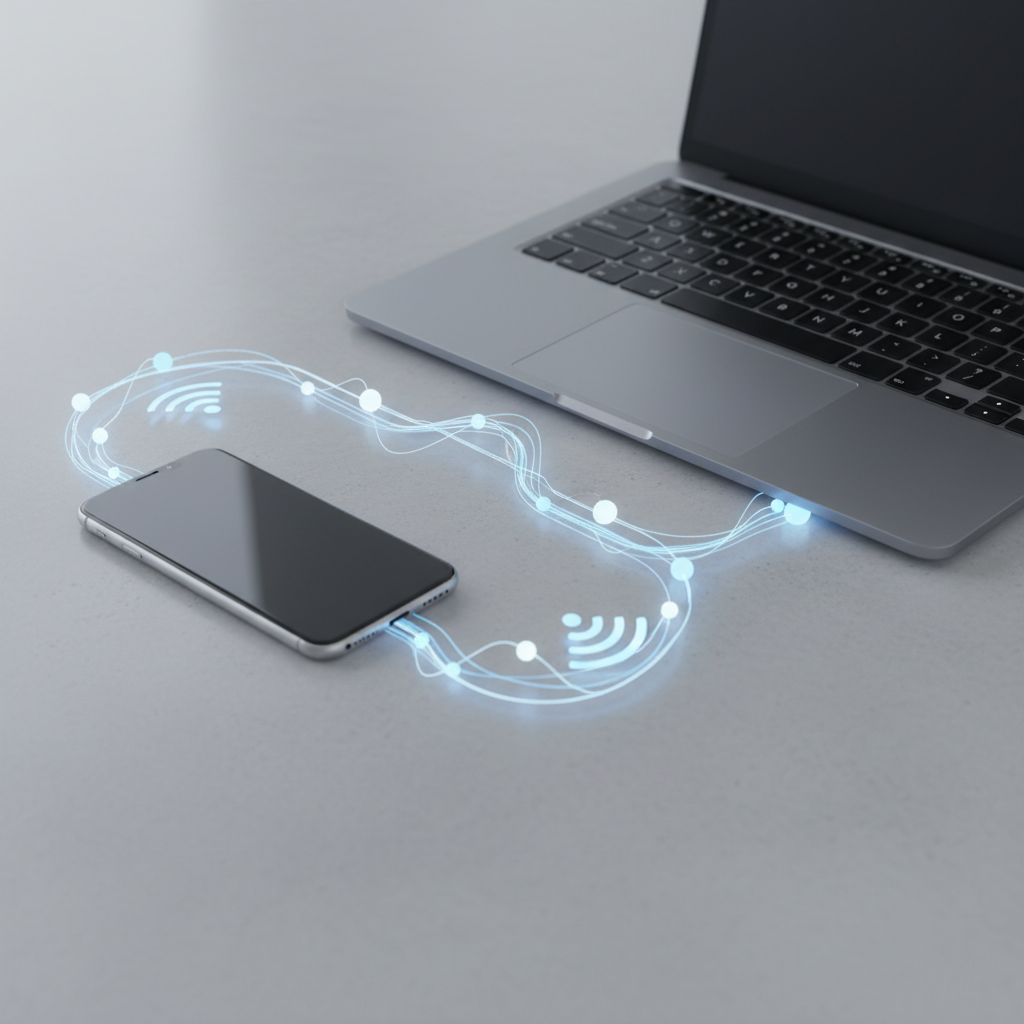
Apple’i ökosüsteemi üheks suurimaks eeliseks on seadmete vaheline sujuv koostöö. Üks funktsioon, mida Apple’i kasutajad peavad sageli enesestmõistetavaks, kuid mis tegelikult säästab tohutult aega ja vaeva, on AirDrop. See on elegantne ja turvaline lahendus failide jagamiseks iPhone’i ja Maci vahel ilma vajaduseta kasutada e-posti, pilveteenuseid või füüsilisi mälupulki. Olgu tegemist kiire fotode saatmisega telefonist arvutisse või dokumentide edastamisega arvutist nutitelefoni, AirDrop muudab kogu protsessi vaid mõne kliki või koputuse kaugusele. Selles juhendis vaatame lähemalt, kuidas AirDropi seadistada, milliseid nõudeid tuleb täita ning kuidas seda tehnoloogiat maksimaalselt ära kasutada.
Kuidas AirDrop tehniliselt töötab
Paljud kasutajad arvavad, et AirDrop vajab toimimiseks aktiivset internetiühendust, kuid tegelikult see nii ei ole. AirDrop kasutab failide saatmiseks Bluetoothi ja Wi-Fi tehnoloogiat. Bluetoothi kasutatakse seadmete tuvastamiseks ja nendevahelise “käepigistuse” sooritamiseks, samas kui Wi-Fi (täpsemalt Wi-Fi Direct tehnoloogia) luuakse otse seadmete vahel, et edastada suuri andmemahte kiiresti. See tähendab, et saate faile jagada ka siis, kui olete lennukis või kohas, kus puudub mobiilne internet või Wi-Fi ruuter.
Kuna andmed liiguvad otse seadmest seadmesse, on protsess ka väga turvaline. Ülekanded on krüpteeritud, mis tähendab, et keegi kolmas ei saa edastatavat sisu pealt kuulata. Apple on lisanud ka mitmeid privaatsusseadeid, et tagada kasutajale täielik kontroll selle üle, kes talle faile saata saab.
Eeldused ja seadistamine enne kasutamist
Enne kui asute faile jagama, peavad mõlemad seadmed olema valmis. Veenduge, et teie iPhone ja Mac täidavad järgmised kriteeriumid:
- Bluetooth ja Wi-Fi: Mõlemas seadmes peavad Bluetooth ja Wi-Fi olema sisse lülitatud. Te ei pea olema samasse Wi-Fi võrku ühendatud, kuid Wi-Fi raadio peab olema aktiivne, et luua otseühendus.
- Isiklik hotspot: Kui ühes seadmes on sisse lülitatud “Personal Hotspot”, siis see võib AirDropi segada. Soovitatav on see ülekande ajaks välja lülitada.
- Seadmete lähedus: Seadmed peaksid asuma üksteise vahetus läheduses, ideaalis mõne meetri raadiuses.
- Apple ID: Kuigi see pole alati kohustuslik, on failide jagamine palju sujuvam, kui mõlemad seadmed on sisse logitud samasse Apple ID kontosse.
- Nähtavuse seaded: Kontrollige, et AirDropi vastuvõtmine oleks seadetes aktiveeritud.
Kuidas muuta AirDropi nähtavust
iPhone’is saate AirDropi seadeid muuta Juhtimiskeskuse (Control Center) kaudu. Hoidke näppu võrguühenduste kastil (kus asuvad Wi-Fi ja Bluetoothi ikoonid), seejärel vajutage AirDropi ikoonile. Teil on valida kolme valiku vahel: “Vastuvõtmine väljas” (Receiving Off), “Ainult kontaktid” (Contacts Only) ja “Kõik 10 minutit” (Everyone for 10 minutes). Macis saate seda seadistada Finderi külgriba kaudu valides AirDrop ja seejärel valides seadete menüüst sobiva taseme.
Samm-sammuline juhend: Failide saatmine iPhone’ist Maci
Kõige sagedasem kasutusjuht on fotode või videote edastamine telefonist arvutisse. Selleks toimige järgmiselt:
- Avage iPhone’is rakendus, kust soovite faili saata (näiteks Fotod).
- Valige üks või mitu fotot/videot.
- Vajutage jagamisikoonile (ruut ülespoole suunatud noolega).
- Puudutage AirDropi nuppu.
- Avanevas aknas näete läheduses olevaid Apple’i seadmeid. Leidke oma Mac ja vajutage sellele.
- Failid saadetakse koheselt. Kui seadmed on seotud sama Apple ID-ga, salvestatakse failid Macis automaatselt kausta Allalaadimised (Downloads). Kui seadmed on erinevate Apple ID-dega, peab Maci kasutaja failide vastuvõtmise kinnitama.
Samm-sammuline juhend: Failide saatmine Macist iPhone’i
Macist failide saatmine on sama lihtne ning pakub mitmeid mugavaid võimalusi:
Esimene meetod on kasutada Finderit. Avage Finder ja valige vasakult külgribalt “AirDrop”. Kui teie iPhone on sisse lülitatud ja nähtav, ilmub see aknasse ringikujulise ikoonina. Seejärel saate lihtsalt lohistada soovitud faili või kausta selle ikooni peale. Failid kantakse üle ning iPhone küsib, millise rakendusega soovite faili avada, kui tegemist ei ole tavalise pildiga.
Teine meetod on kasutada paremklõpsu. Leidke Macis fail, mida soovite saata, tehke sellel paremklõps, valige menüüst “Jaga” (Share) ja seejärel “AirDrop”. Avaneb aken, kus saate valida sihtseadme.
Võimalikud probleemid ja nende lahendamine
Mõnikord juhtub, et seadmed lihtsalt ei leia üksteist. See võib olla frustreeriv, kuid enamasti on lahendus lihtne. Esmalt veenduge, et mõlemad seadmed on ärkvel. Maci puhul veenduge, et ekraan poleks lukus või puhkerežiimis. iPhone’i puhul peaks ekraan olema avatud.
Teine sagedane põhjus on tulemüür. Macis avage “System Settings”, minge “Network” ja seejärel “Firewall”. Kontrollige, et tulemüür ei blokeeriks sissetulevaid ühendusi. Samuti veenduge, et seadetes poleks sisse lülitatud “Block all incoming connections”.
Kui probleem püsib, proovige mõlemad seadmed korraks Wi-Fi ja Bluetoothi osas välja ja sisse lülitada. See lähtestab võrguotsingu mooduli ja aitab seadmetel üksteist uuesti leida.
Täiustatud näpunäited AirDropi kasutamiseks
AirDrop ei ole mõeldud vaid üksikute piltide jaoks. Saate jagada ka terveid kaustu, dokumente, veebilehtede linke, kaardipunkte ja isegi paroolide koopiaid (töötab Keychaini kaudu). Kui jagate suurt hulka faile korraga, on soovitatav need enne kokku pakkida .zip faili, mis muudab edastuse stabiilsemaks.
Kui jagate faile sageli sama inimesega, veenduge, et olete mõlemad üksteise kontaktide nimekirjas. See välistab vajaduse iga kord uuesti kinnitusi teha ja muudab protsessi automaatseks. Samuti on oluline meeles pidada, et AirDropi kiirus sõltub Wi-Fi kiibist seadmes – uuemad iPhone’i ja Maci mudelid toetavad kiiremat andmeedastust kui 5–7 aastat vanad seadmed.
Korduma kippuvad küsimused
Kas AirDropi saab kasutada Windowsi arvutiga?
Ei, AirDrop on Apple’i patenteeritud tehnoloogia ja töötab ainult Apple’i seadmete vahel (iPhone, iPad, Mac). Windowsi kasutajatel on sarnaseks otstarbeks olemas Microsofti lahendus nimega “Nearby Sharing”.
Mis juhtub, kui ma ei näe oma teist seadet AirDropi loendis?
Kontrollige kõigepealt, kas Bluetooth ja Wi-Fi on mõlemas seadmes sisse lülitatud. Veenduge, et AirDropi seadistus poleks “Vastuvõtmine väljas”. Kui teised seadmed ilmuvad, aga teie oma mitte, proovige Mac või iPhone taaskäivitada.
Kas AirDropi kaudu saab faile saata ka siis, kui ma pole internetti ühendatud?
Jah, AirDrop kasutab failide edastamiseks seadmete vahelist otsest Wi-Fi ühendust, seega ei ole vaja aktiivset internetiühendust ega ruuterit.
Kas ma saan AirDropi kaudu jagada faile, mis on salvestatud pilves (nt iCloud)?
Kui fail on iCloud Drive’is ja pole seadmesse alla laaditud, võib AirDrop paluda faili esmalt alla laadida. Üldjuhul toimib jagamine hästi, kuna AirDrop jagab faili ennast, mitte linki failile.
Kui turvaline on “Kõik 10 minutit” valik?
See valik on mõeldud lühiajaliseks kasutamiseks avalikes kohtades. Pärast 10 minuti möödumist lülitub seade automaatselt tagasi “Ainult kontaktid” režiimile, et vältida soovimatute failide vastuvõtmist võõrastelt.
Andmete haldamine ja vastuvõetud failide asukohad
Kui olete edukalt faili vastu võtnud, on oluline teada, kuhu see salvestatakse. iPhone’is sõltub see failitüübist. Fotod ja videod ilmuvad otse rakendusse “Fotod”. PDF-id või dokumendid avatakse tavaliselt rakenduses “Failid” (Files) või küsitakse teilt, millises rakenduses soovite seda avada. Macis lähevad kõik vastuvõetud failid vaikimisi kausta “Allalaadimised” (Downloads), kui te ei ole määranud teisiti.
Kui tegelete tihti suurte failide ülekandmisega, tasub silma peal hoida Maci kettaruumil. AirDrop ei küsi eraldi kinnitust iga faili jaoks, kui seadmed kuuluvad samale Apple ID-le, seega võib mugavus kaasa tuua ka ootamatu mälumahu täitumise. Kontrollige aeg-ajalt oma “Allalaadimiste” kausta ja kustutage ebavajalikud failid, et hoida süsteem puhtana ja toimivana.
Viimaseks tasub mainida, et AirDropi arendatakse pidevalt edasi. Uuemates iOS ja macOS versioonides on lisatud funktsioon nimega “AirDrop via Internet”, mis lubab jagamisel jätkata ka siis, kui väljute seadmete vahelisest Wi-Fi levialast, eeldusel et mõlemad seadmed on ühendatud iCloudiga. See on suurepärane uuendus kasutajatele, kes peavad saatma mahukaid faile ja kellel pole aega oodata nende täielikku ülekannet kohapeal. Hoidke oma seadmete tarkvara alati ajakohasena, et nautida kõiki uusimaid AirDropi võimalusi ja turvapaiku, mis tagavad andmete turvalise liikumise teie iPhone’i ja Maci vahel.