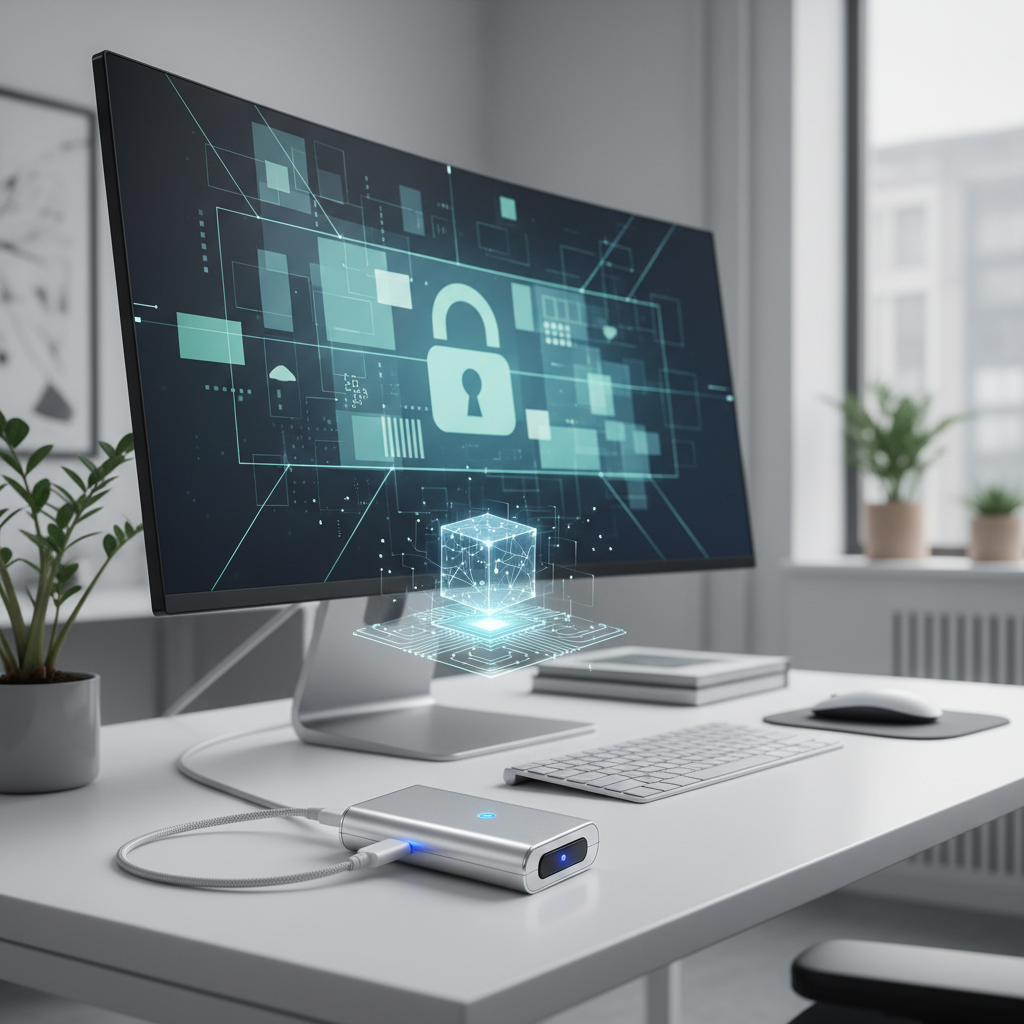
Eesti digitaalne ühiskond põhineb suuresti turvalisel ja mugaval isikutuvastusel, mille nurgakiviks on ID-kaart ja sellega seotud tehnilised lahendused. Olgu tegemist pangatehingute kinnitamise, riiklike portaalide külastamise või digitaalse allkirjastamisega, ID-kaardi lugeja on vahend, mis muudab füüsilise kaardi digitaalseks võtmeks. Vaatamata süsteemi töökindlusele võib aeg-ajalt ette tulla olukordi, kus ID-kaart ei toimi ootuspäraselt. Käesolev juhend annab põhjaliku ülevaate sellest, kuidas ID-kaardi tarkvara samm-sammult paigaldada ning kuidas lahendada kõige sagedasemad tõrked, mis kasutajaid digitaalses asjaajamises takistada võivad.
ID-kaardi tarkvara paigaldamise alused
Enne kui asute ID-kaardi lugejat kasutama, on hädavajalik tagada, et teie arvutisse oleks installitud ajakohane ID-kaardi tarkvara. See tarkvara sisaldab vajalikke draivereid kaardilugeja jaoks ning komponente, mis võimaldavad brauseril ja muudel rakendustel kaardiga suhelda. Tänapäeval on tarkvara paigaldamine tehtud väga mugavaks ning see toimub peamiselt läbi ametliku ID-kaardi veebilehe.
Sammud eduka paigalduseni
- Ametliku veebilehe külastamine: Esimene samm on alati suunduda veebilehele id.ee. See on ainus turvaline ja soovitatav koht tarkvara allalaadimiseks. Vältige kolmandate osapoolte veebilehti, kuna need võivad levitada aegunud või pahatahtlikku tarkvara.
- Operatsioonisüsteemi tuvastamine: Veebileht tuvastab automaatselt teie operatsioonisüsteemi (Windows, macOS või Linux). Kui kasutate spetsiifilist keskkonda, veenduge, et valitud versioon vastab teie süsteemile.
- Allalaadimine ja installimine: Laadige alla installer ja käivitage see. Järgige ekraanil kuvatavaid juhiseid. Installimise käigus võib süsteem küsida administraatori õigusi – andke need, et tarkvara saaks end süsteemi põhjalikult integreerida.
- Arvuti taaskäivitamine: Kuigi mõnikord tundub see tüütu, on arvuti taaskäivitamine pärast tarkvara installimist tungivalt soovitatav. See tagab, et kõik uued draiverid ja teenused käivituvad korrektselt ja on süsteemiga õigesti seotud.
Kuidas veenduda, et lugeja töötab?
Pärast tarkvara paigaldamist ja arvuti taaskäivitamist on aeg kontrollida, kas riistvara ja tarkvara suhtlevad omavahel. Kõige lihtsam viis selleks on avada ID-kaardi haldusvahend, mis paigaldati koos tarkvaraga. Kui sisestate kaardi lugejasse, peaks programm kuvama teie andmeid, nagu nimi ja kaardi kehtivusaeg.
Kui tarkvara ei tuvasta kaarti, kontrollige esmalt füüsilisi ühendusi:
- USB-pesa vahetamine: Mõnikord võivad arvuti eesmised USB-pesad olla nõrga toitega. Proovige ühendada kaardilugeja otse arvuti emaplaadiga ühendatud tagumisse USB-pessa (eriti lauaarvutite puhul).
- Lugeja füüsiline seisund: Veenduge, et kaardilugeja kaabel pole vigastatud ning kaart on lugejasse sisestatud õigetpidi. Tänapäevased lugejad on sageli väga tundlikud ja väike tolmuosake kontaktidel võib põhjustada ühenduse katkemise.
- Kaardi puhtus: Kontrollige, et ID-kaardi kuldne kontaktkiip oleks puhas. Vajadusel puhastage seda ettevaatlikult pehme ja kuiva lapiga, vältides igasuguseid keemilisi puhastusvahendeid.
Levinumad tõrked ja nende lahendamine
ID-kaardi kasutamisel võib ette tulla erinevaid veateateid. Paljud neist on seotud aegunud tarkvara või brauseri seadistustega. Alljärgnevalt käsitleme kõige sagedamini esinevaid muresid.
Tõrge: Brauser ei tunne kaarti ära
See on üks levinumaid probleeme. Kui proovite sisse logida panka või e-teenustesse, kuid brauser ütleb, et sertifikaati ei leitud, on tõenäoliselt tegemist brauseri lisamooduli (extension) probleemiga.
- Kontrollige laiendusi: Veenduge, et teie brauseris (Chrome, Firefox, Edge) on aktiveeritud vastav ID-kaardi laiendus. Minge brauseri seadete alla menüüsse “Extensions” või “Add-ons” ja veenduge, et ID-kaardi komponent on lubatud (Enabled).
- Kustutage vahemälu: Mõnikord salvestab brauser vanu seadeid. Tühjendage brauseri vahemälu (cache) ja küpsised, seejärel sulgege brauser täielikult ja avage uuesti.
- Alternatiivne brauser: Kui viga püsib, proovige teist veebibrauserit. See aitab kiiresti välistada, kas probleem on konkreetses brauseris või süsteemiülene.
Tõrge: PIN-koodide blokeerimine või vale sisestamine
Kui olete sisestanud PIN-koodi mitu korda valesti, blokeeritakse kaart turvakaalutlustel. See on kaitsemeede vältimaks volitamata ligipääsu. PIN-koodide blokeeringu maha võtmiseks on vaja PUK-koodi.
PUK-koodi kasutamine: PUK-koodi leiate ümbrikust, mille saite koos ID-kaardiga. Kui olete PUK-koodi kaotanud, peate uue sertifikaatide ja PIN-koodide ümbriku tellimiseks pöörduma Politsei- ja Piirivalveameti teenindusse. Oluline teadmine: PUK-koodi ei saa teada ühestki digitaalsest süsteemist, see on vaid füüsilisel kujul väljastatud.
Sagedasti küsitavad küsimused (FAQ)
K: Kui kaua ID-kaardi tarkvara kehtib ja kas seda peab uuendama?
V: ID-kaardi tarkvara on soovitatav hoida alati kõige uuemas versioonis. Arendajad avaldavad regulaarselt värskendusi, mis parandavad turvaauke ja tagavad ühilduvuse uuemate operatsioonisüsteemidega. Soovitatav on vähemalt kord poole aasta jooksul kontrollida id.ee lehelt, kas kasutusel on viimane versioon.
K: Kas ma saan kasutada ID-kaarti ka ilma lugejata?
V: ID-kaardi puhul, mis nõuab füüsilist kontakti, on kaardilugeja hädavajalik. Siiski on tänapäeval alternatiiviks Mobiil-ID ja Smart-ID, mis ei vaja eraldi riistvara ega kaardilugejat, vaid toimivad nutitelefoni kaudu.
K: Arvuti väidab, et kaart on vigane või ei loe seda üldse, kuigi lugeja põleb. Mida teha?
V: Kui olete veendunud, et lugeja töötab (testitud teises arvutis), kuid teie arvutis ikka mitte, võib probleem olla draiverites. Proovige eemaldada ID-kaardi tarkvara, taaskäivitage arvuti ja installige tarkvara uuesti. Kui ka see ei aita, võib kaardi kiip olla füüsiliselt kahjustatud.
K: Milline kaardilugeja on parim?
V: Kõige töökindlamad on tuntud tootjate (nagu näiteks HID Global, Identiv või Gemalto) lugejad, mis vastavad rahvusvahelistele standarditele. Odavad, tundmatu päritoluga “hiina” lugejad võivad küll töötada, kuid nende draiverite tugi võib olla puudulik või ebastabiilne.
K: Kas macOS-i kasutajad peavad midagi teistmoodi tegema?
V: macOS-i puhul on oluline jälgida, et turvaseaded lubaksid tarkvara paigaldamist tundmatutest allikatest, kui olete allalaadimise teinud väljastpoolt App Store’i. Samuti vajab macOS tihti täiendavaid õigusi süsteemi ligipääsuks (Privacy & Security menüüst).
Tarkvara toimimise kontroll ja diagnostika
Kui olete põhilised tõrked välistanud, kuid süsteem ikka ei toimi, pakub ID-kaardi tarkvara ka sisseehitatud diagnostika tööriista. See tööriist teeb automaatse kontrolli, vaadates üle, kas vajalikud teenused (nagu “pcscd” Linuxis või vastavad Windowsi teenused) on käivitatud.
Diagnostika kasutamine on lihtne: avage ID-kaardi utiliit ja valige sealt “Diagnostika” või “Testimine”. Programm väljastab raporti, kus on kirjas, millised komponendid töötavad korrektselt ja kus esineb viga. See raport on äärmiselt kasulik juhul, kui peate pöörduma tehnilise toe poole. Sageli oskavad IT-spetsialistid selle raporti põhjal täpselt öelda, millises süsteemi osas konflikt peitub, säästes teie aega.
Lisaks tarkvaralisele poolele tasub alati jälgida ka ID-kaardi kehtivust. Aegunud ID-kaardiga ei ole võimalik teha digitaalseid toiminguid, isegi kui lugeja ja tarkvara on korras. Kaardi kehtivust saate kontrollida nii füüsilisel kaardil märgitud kuupäeva järgi kui ka ID-kaardi haldusvahendi kaudu, mis kuvab sertifikaatide kehtivusaja. Kui sertifikaadid on aegunud, tuleb kaart uuendada Politsei- ja Piirivalveameti veebilehel või teeninduses.
Tehniliste probleemide lahendamisel on kannatlikkus võtmetähtsusega. Enamik probleeme on seotud lihtsate asjadega nagu tarkvara versioonide mittevastavus, brauseri laienduste puudumine või elementaarne ühendusviga. Kui järgite süstemaatiliselt käesolevas juhendis toodud samme, saate oma ID-kaardi lugeja töökorda ilma suurema vaevata. Juhul kui tõrge jääb püsima ka pärast kõigi sammude läbimist, on soovitatav pöörduda otse ID-kaardi klienditoe poole, kes pakuvad personaalset abi keerukamate juhtumite puhul.