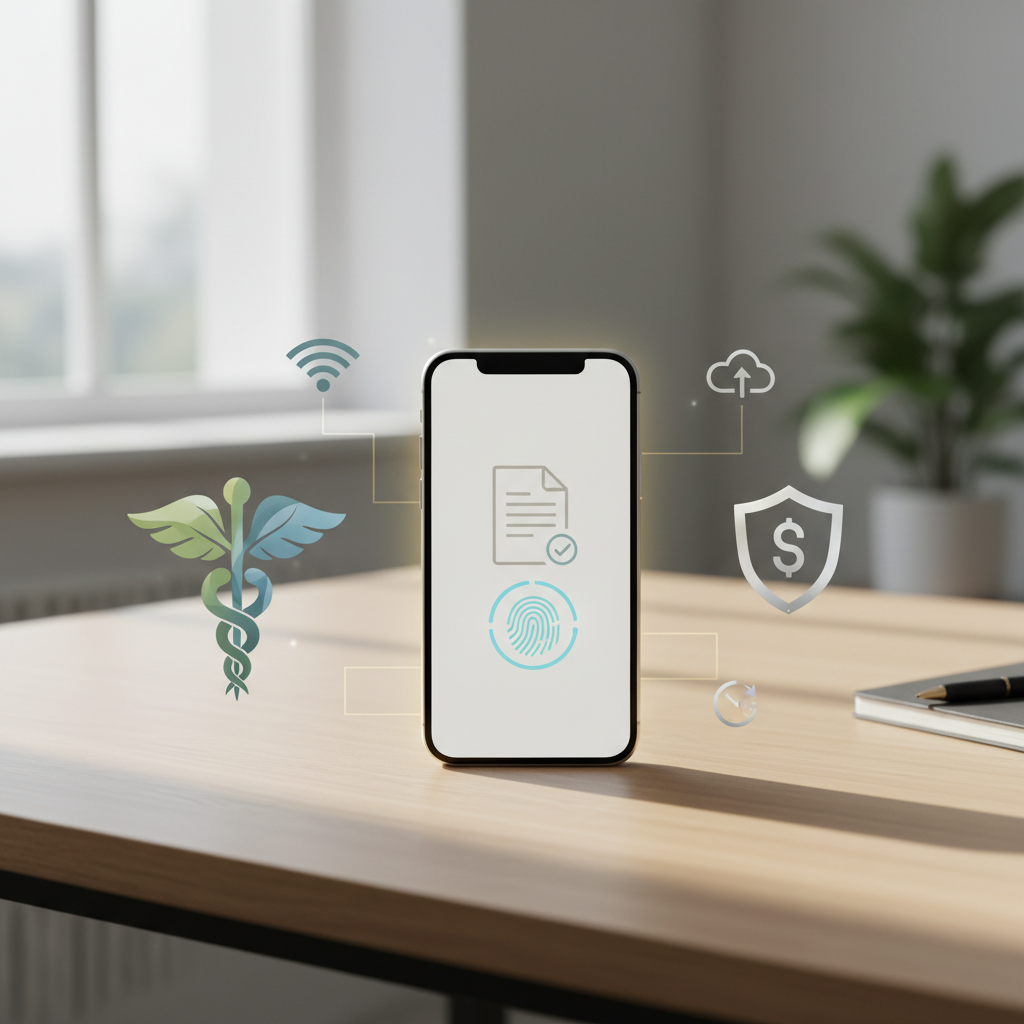
Oleme jõudnud ajastusse, kus paberimajandus on muutumas üha haruldasemaks nähtuseks ning vajadus dokumente füüsiliselt välja printida, allkirjastada ja seejärel uuesti sisse skaneerida tundub paljudele meist ajaraiskamisena. Ometi tuleb ette olukordi, kus olete kontorist eemal – olgu siis kohvikus, reisil või lihtsalt kodukontoris diivanil – ja saabub kiireloomuline e-kiri lepinguga, mis vajab kohest allkirjastamist. Õnneks on Eesti e-riigi taristu loonud suurepärased võimalused, et sellised toimingud saaksid tehtud vaid mõne hetkega otse sinu taskus olevast nutitelefonist. Selles artiklis vaatame süvitsi, kuidas optimeerida oma telefonis digiallkirjastamise protsessi nii, et see võtaks aega vaid loetud sekundid, ning milliseid tööriistu selleks kõige efektiivsemalt kasutada.
Eelteadmised: mida on vaja edukaks mobiilseks allkirjastamiseks?
Enne kui saame rääkida kiirusest ja nippidest, tuleb veenduda, et tehniline vundament on paigas. Telefonis dokumentide allkirjastamine erineb arvutis allkirjastamisest peamiselt seetõttu, et me ei kasuta ID-kaarti ja kaardilugejat. ID-kaardi ühendamine telefoniga on küll teoreetiliselt võimalik spetsiaalsete üleminekutega, kuid see on äärmiselt ebamugav ja aeglane lahendus. Kiiruse saavutamiseks on vaja ühte kahest peamisest mobiilsest autentimisvahendist.
- Smart-ID: See on tänapäeval kõige populaarsem ja mugavam lahendus. Smart-ID töötab üle andmeside (Wi-Fi või mobiilne internet) ega sõltu SIM-kaardist. See tähendab, et saate allkirjastada dokumente ka siis, kui olete vahetanud operaatorit või viibite välismaal ilma rändlusteenuseta, kasutades vaid Wi-Fi võrku. Veenduge, et teil on loodud Smart-ID konto, mis on tasemele “Smart-ID” (mitte “Basic”), sest vaid täisversiooniga saab anda juriidiliselt siduvaid allkirju.
- Mobiil-ID: See on SIM-kaardi põhine lahendus. Selle kasutamiseks on vaja sõlmida leping mobiilioperaatoriga ja vahetada SIM-kaart. Mobiil-ID eeliseks on see, et see töötab ka vanemate telefonidega, mis ei pruugi toetada uusimaid rakendusi, kuid miinuseks on sõltuvus konkreetsest SIM-kaardist.
Kui üks neist vahenditest on aktiivne ja PIN-koodid (PIN1 isikutuvastuseks ja PIN2 allkirjastamiseks) on meeles, olete valmis protsessi kiirendama.
Põhitööriist: RIA DigiDoc rakendus
Kõige turvalisem ja riiklikult tunnustatum viis dokumentide allkirjastamiseks nutitelefonis on RIA DigiDoc rakendus. See on Riigi Infosüsteemi Ameti (RIA) poolt arendatud tarkvara, mis on saadaval nii Androidi kui ka iOS-i (iPhone) seadmetele. Rakendus on tasuta ja toetab kõiki enamlevinud digiallkirja vorminguid.
Paljud inimesed teevad vea, püüdes dokumente allkirjastada läbi veebibrauseri telefonis (näiteks DigiDoc4 portaalis). Kuigi see on võimalik, on see väikesel ekraanil sageli kohmakas, nõuab pidevat sisse- ja väljalogimist ning failide üleslaadimist. Äpp on optimeeritud just puutetundlikule ekraanile ja kiirusele.
Kuidas seadistada rakendus maksimaalseks kiiruseks?
Rakenduse esmakordsel avamisel tasub kohe seadistada oma eelistused. Näiteks saate määrata, millist allkirjastamise meetodit (Smart-ID või Mobiil-ID) rakendus vaikimisi pakub. See hoiab edaspidi kokku väärtuslikke sekundeid, kuna te ei pea iga kord meetodit uuesti valima. Samuti tasub sisestada oma isikukood ja telefoninumber rakenduse mällu (kui turvaseaded seda lubavad ja tegu on isikliku telefoniga), et vältida nende korduvat sisse trükkimist.
Nipp: Kuidas allkirjastada dokumente ilma neid failihaldurisse salvestamata
Siin peitubki “loetud sekundite” saladus. Tavapärane ja aeglane protsess näeb välja selline: avad e-kirja, laed manuse telefoni, avad failihalduri, otsid faili üles, avad DigiDoc äpi, valid “Lisa fail”, otsid uuesti faili ja alles siis allkirjastad. See on liiga palju samme.
Kiireim viis toimib tänu nutitelefonide “Jaga” (Share või Open in) funktsionaalsusele. Järgi neid samme:
- Ava e-kiri: Võta lahti e-kiri, kus asub allkirjastamist vajav dokument (PDF, Wordi fail vms).
- Kasuta “Jaga” funktsiooni: Ära vajuta lihtsalt “Lae alla”. Selle asemel otsi faili kõrvalt või pealt ikooni, mis tähistab jagamist (tavaliselt noolega kastike või kolm ühendatud punkti).
- Vali sihtkohaks RIA DigiDoc: Avanenud rakenduste loetelust vali “RIA DigiDoc” või “Kopeeri RIA DigiDoc-i”.
- Automaatne konteineri loomine: Rakendus avaneb automaatselt ja kui tegu on näiteks PDF-failiga, küsib äpp kohe, kas soovite luua allkirjastatud konteineri. Nõustu sellega.
- Allkirjasta: Vajuta “Allkirjasta”, vali oma autentimisviis (kui see pole vaikimisi määratud) ja sisesta PIN2.
- Saada tagasi: Pärast õnnestunud allkirjastamist vajuta rakenduses “Jaga” nuppu allkirjastatud konteineri (.asice fail) juures ja vali oma e-posti rakendus. See avab automaatselt uue vastuskirja koos manusega.
Kasutades seda meetodit, liigub dokument sujuvalt ühest äpist teise ilma, et peaksid vahepeal failisüsteemis sorima. Kogu protsess alates kirja avamisest kuni vastuse saatmiseni võtab vilunud kasutajal aega alla ühe minuti.
Erinevad failivormingud: .asice vs .pdf
Telefonis allkirjastades tuleb mõista, mida me tehniliselt teeme. Eestis on standardiks .asice (või vanem .bdoc) formaat. See on konteinerfail – kujuta seda ette kui digitaalset ümbrikku. Sellesse ümbrikku pannakse originaalfail (näiteks leping.pdf) ja sinu digiallkiri. Kui saadad .asice faili, on allkiri ja dokument turvaliselt koos.
Mõnikord on aga vaja allkirjastada dokument nii, et allkiri jääks PDF-faili sisse (visuaalne allkiri või PAdES standard). Seda nõutakse sageli rahvusvahelistes suhetes, kus välispartnerid ei oska .asice konteinerit avada. RIA DigiDoc rakendus võimaldab küll .asice loomist, kuid PDF-sisest allkirjastamist on mugavam teha teiste vahenditega, nagu näiteks Dokobit portaal või Adobe Acrobat Reader (kui on seadistatud vastavad sertifikaadid).
Oluline on teada: Eesti siseseks asjaajamiseks (riigiasutused, pangad, kohalikud ettevõtted) on .asice konteiner alati eelistatud ja juriidiliselt kõige kindlam valik.
Turvalisus mobiilsel allkirjastamisel
Tihti tekib küsimus, kas telefonis “lennult” allkirjastamine on sama turvaline kui arvutis ID-kaardiga tegemine. Vastus on jah. Digiallkirja turvalisus ei sõltu seadmest, millega see antakse, vaid matemaatilisest krüptograafiast, mis toimub taustal. Kasutades Smart-ID-d või Mobiil-ID-d, toimub allkirjastamine sertifitseerimiskeskuse serverites, mitte otseselt sinu telefoni protsessoris.
Siiski tuleb mobiilsel kasutamisel järgida teatud hügieenireegleid:
- Ära jaga oma PIN-koode (eriti PIN2) mitte kellegagi.
- Veendu, et telefonil on ekraanilukk (muster, sõrmejälg või FaceID), et keegi teine ei saaks sinu nimel rakendustele ligi.
- Kontrolli alati kontrollkoodi. Kui sisestad PIN2 koodi, näitab nii DigiDoc äpp kui ka Smart-ID/Mobiil-ID aken väikest neljakohalist koodi. Need peavad kattuma. Kui need ei kattu, on tegemist rünnakukatsega või tehnilise veaga – sel juhul ära PIN-koodi sisesta!
Sagedased probleemid ja nende lahendused
Isegi parima tehnoloogia puhul võib ette tulla tõrkeid. Siin on mõned levinumad mured, mis võivad mobiilset allkirjastamist takistada, ja kuidas neid lahendada.
“Allkirjastamine ebaõnnestus” teade: See on kõige levinum veateade. Põhjuseks on sageli ebastabiilne internetiühendus. Digiallkirjastamine nõuab hetkelist, kuid stabiilset ühendust serveriga kehtivuskinnituse saamiseks. Proovi lülitada Wi-Fi välja ja kasutada mobiilset andmesidet (või vastupidi).
Vanad failivormingud: Kui keegi saadab sulle allkirjastamiseks vana .ddoc faili, siis tänapäevased mobiilirakendused seda enam ei toeta, kuna see on ebaturvaline. Palu saatjal dokument uuesti salvestada või loo ise uus .asice konteiner.
Mälumaht: Kuigi dokumendid on väikesed, vajab DigiDoc rakendus töötamiseks ajutist vahemälu. Kui telefon on ääreni pilte täis, võib rakendus sulguda. Tühjenda telefoni vahemälu.
Korduma kippuvad küsimused (FAQ)
Kas telefonis digiallkirjastamine on tasuline?
Isiklikuks otstarbeks on RIA DigiDoc rakenduse kasutamine ja allkirjade andmine tasuta. Smart-ID ja Mobiil-ID (teenusena) võivad sõltuvalt operaatorist omada kuutasu, kuid Smart-ID on kasutajale tasuta. Mõned eraportaalid (nagu Dokobit) võivad küsida raha, kui ületate tasuta limiidi, kuid riiklik äpp on tasuta.
Kas ma saan allkirjastada dokumenti, kui mul pole internetti?
Ei. Digiallkiri vajab reaalajas ühendust sertifitseerimiskeskusega, et kontrollida sertifikaadi kehtivust ja lisada ajatempel. Ilma internetiühenduseta (kasvõi nõrga ühenduseta) ei ole võimalik digiallkirja anda.
Mida teha, kui unustasin PIN2 koodi?
PIN2 on vajalik allkirjastamiseks. Kui see on meelest läinud, ei saa seda taastada. Mobiil-ID puhul tuleb pöörduda operaatori poole uue SIM-kaardi saamiseks. Smart-ID puhul tuleb kustutada vana konto ja luua uus konto, mis tähendab uut tuvastusprotsessi.
Kas ma saan allkirjastada mitut dokumenti korraga?
Jah. RIA DigiDoc rakenduses saad lisada ühte konteinerisse mitu faili (näiteks leping, lisa 1 ja lisa 2). Kui allkirjastad konteineri, kehtib allkiri kõigi seal sees olevate failide kohta korraga. See säästab aega, sest ei pea sisestama PIN2 koodi kolm korda.
Kas telefonis antud allkiri kehtib ka kohtus?
Absoluutselt. Euroopa Liidu eIDAS määruse kohaselt on kvalifitseeritud e-allkiri (mida Eesti ID-lahendused pakuvad) juriidiliselt samaväärne omakäelise allkirjaga. See kehtib kõigis Euroopa Liidu liikmesriikides.
Kuidas allkirjastada Wordi dokumenti?
Wordi dokumenti (.doc/.docx) ei saa otse digiallkirjastada nii, et allkiri läheks faili sisse. DigiDoc rakendus pakib Wordi faili .asice konteinerisse ja allkirjastab konteineri. See tagab, et Wordi faili sisu pole pärast allkirjastamist muudetud.
Digitaalne korrashoid allkirjastatud failidele
Kui olete omandanud “sekunditega allkirjastamise” kunsti, tekib teie telefoni ja e-postkasti palju .asice faile. Oluline on mitte lasta tekkida digiprügil. Hea praktika on kohe pärast allkirjastatud dokumendi edasisaatmist see oma telefonist kustutada (kuna koopia jääb “Saadetud” kausta ja tõenäoliselt on teil see ka arvutis olemas). RIA DigiDoc rakendus ei ole mõeldud pikaajaliseks arhiiviks.
Ärilises kontekstis on soovitatav kasutada dokumendihaldussüsteeme, mis integreeruvad digiallkirjastamisega, kuid eraisikuna on kõige lihtsam reegel: “Allkirjasta, saada, salvesta pilve/arvutisse, kustuta telefonist.” See hoiab telefoni mälu vabana ja tagab, et olulised lepingud ei jää vaid ühe seadme mällu, mis võib kaduda või katki minna. Nutikas tegutsemine ei tähenda vaid kiirust allkirja andmisel, vaid ka tarkust andmete säilitamisel.