Tänapäeva kiires ärimaailmas ja igapäevases asjaajamises on paberite printimine, käsitsi allkirjastamine ning seejärel uuesti skaneerimine muutunud tülikaks ja aeganõudvaks igandiks. Digitaalne allkirjastamine ei ole enam ammu vaid mugavuslahendus, vaid elementaarne oskus, mis säästab loodust, aega ja raha. Eestis on digiallkiri juriidiliselt võrdne omakäelise allkirjaga ning selle kasutamine on tänu riiklikele lahendustele tehtud äärmiselt lihtsaks. Olenemata sellest, kas peate allkirjastama töölepingu, pangadokumendi või avalduse ametiasutusele, on protsess turvaline ja kiire, kui teate õigeid töövõtteid. Järgnevas juhendis vaatame detailselt läbi, kuidas anda digiallkirja nii lauaarvutis kui ka nutiseadmes, kasutades selleks kõige levinumaid ja usaldusväärsemaid vahendeid.
Vajalikud ettevalmistused ja vahendid
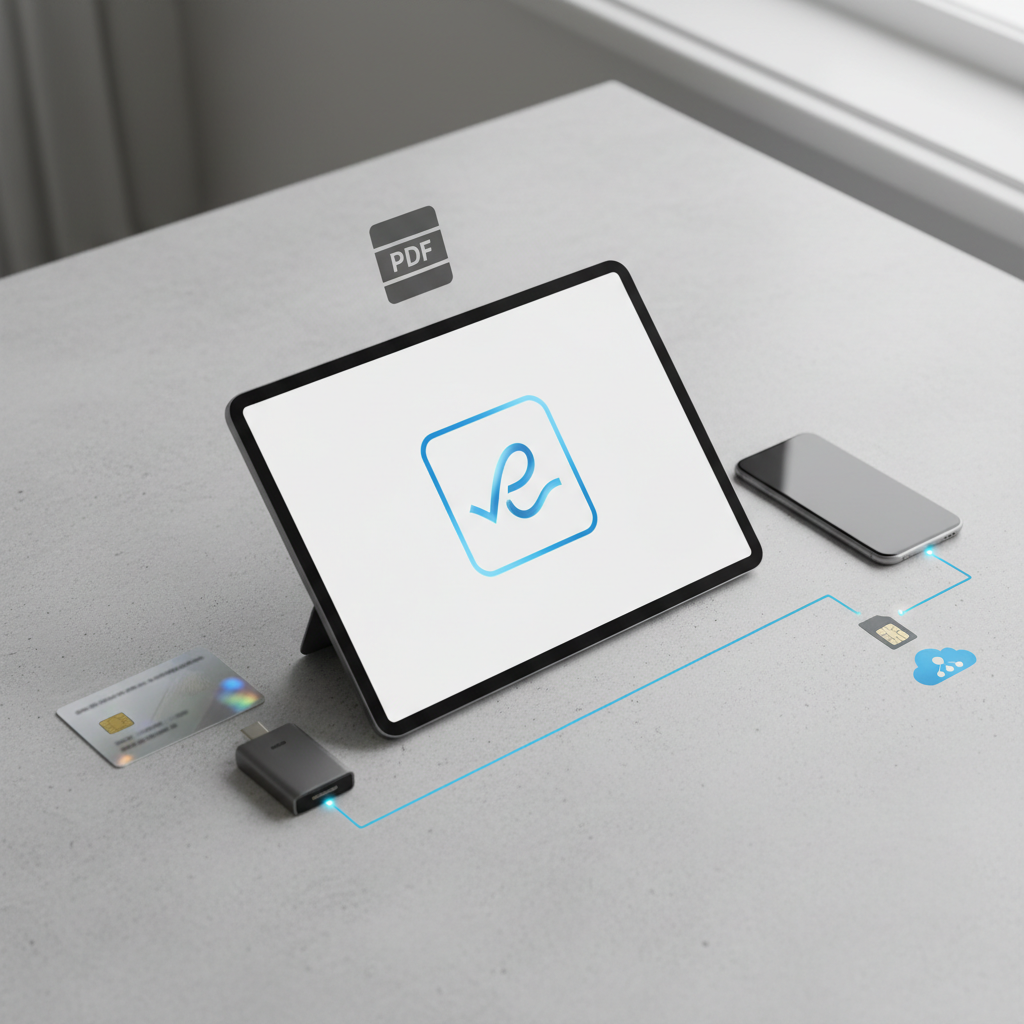
Enne kui asute dokumente allkirjastama, on oluline veenduda, et teie tehniline arsenal on selleks valmis. Digiallkirjastamine eeldab isikutuvastusvahendi olemasolu ja vastava tarkvara paigaldamist. Eestis on kasutusel kolm peamist isikutuvastus- ja allkirjastamisvahendit, mida toetavad pea kõik e-teenused ja riiklikud süsteemid.
Kõigepealt peab teil olema üks järgmistest vahenditest:
- ID-kaart: Vajab lisaks füüsilisele kaardile ka kaardilugejat ning kehtivaid PIN-koode (PIN1 isikutuvastuseks ja PIN2 allkirjastamiseks). Veenduge, et sertifikaadid ei oleks aegunud.
- Mobiil-ID: See on SIM-kaardi põhine lahendus. Teil peab olema sõlmitud leping mobiilioperaatoriga ja aktiveeritud teenus nii telefonis kui ka Politsei- ja Piirivalveameti kodulehel.
- Smart-ID: Kõige populaarsem nutiseadme lahendus, mis ei vaja SIM-kaarti. Selle kasutamiseks peab olema alla laaditud rakendus ja loodud konto, mis on kvalifitseeritud tasemel (mitte “Basic” tasemel, mida kasutatakse vaid pangasiseselt).
Kui kasutate arvutit, on hädavajalik paigaldada riiklik tarkvara DigiDoc4 Klient. See on programm, mis loeb ID-kaardi andmeid ja võimaldab luua digitaalselt allkirjastatud konteinereid. Tarkvara on tasuta allalaaditav ID.ee kodulehelt ning töötab nii Windowsi, macOS-i kui ka Linuxi operatsioonisüsteemidega.
Samm-sammult juhend: allkirjastamine arvutis (DigiDoc4)
Arvutis allkirjastamine on kõige levinum viis ametlike dokumentide vormistamiseks, eriti kontoritöös. Eestis ei allkirjastata reeglina PDF-faili ennast (kuigi see on tehniliselt võimalik), vaid PDF paigutatakse turvalisse konteinerisse (laiendiga .asice või .bdoc), mis seejärel allkirjastatakse. See tagab faili terviklikkuse.
1. samm: Käivitage DigiDoc4 Klient
Avage oma arvutis DigiDoc4 programm. Kui kasutate ID-kaarti, sisestage kaart lugejasse enne programmi avamist, et tarkvara suudaks kaardi koheselt tuvastada. Oodake, kuni programm loeb kaardi andmed ja kuvab teie nime ning isikukoodi ekraanil.
2. samm: Valige allkirjastatav fail
Programmi aknas näete valikut “Allkiri”. Lohistage soovitud PDF-fail (või mitu faili korraga) programmi aknasse või kasutage nuppu “Vali fail”. On oluline teada, et digikonteinerisse saab panna mitu erinevat faili – näiteks lepingu PDF-vormingus ja selle lisad Exceli või Wordi formaadis. Kõik need failid allkirjastatakse korraga ühe toiminguga.
3. samm: Kontrollige konteineri sisu
Enne allkirjastamist veenduge, et lisasite õiged failid. DigiDoc4 võimaldab failinimestele klikkides nende sisu eelvaadata. See on kriitiline samm, sest pärast allkirjastamist ei saa konteineri sisu enam muuta ilma allkirja kehtetuks muutmata.
4. samm: Allkirjastamisprotsess
Kui failid on valitud, liikuge allkirjastamise sektsiooni. Siin saate valida allkirjastamise meetodi:
- ID-kaardiga: Veenduge, et kaart on lugejas. Vajutage nupule “Allkirjasta ID-kaardiga”. Programm küsib teilt PIN2 koodi. Sisestage see ja oodake kinnitust.
- Mobiil-ID-ga: Sisestage oma telefoninumber ja isikukood. Teie telefonile saabub kontrollkood. Veenduge, et arvutiekraanil ja telefonis olevad koodid kattuvad, ning sisestage telefonis PIN2.
- Smart-ID-ga: Sisestage isikukood. Teie nutiseadme Smart-ID rakendusse saabub teavitus. Kontrollige kontrollkoodi ja sisestage telefonis PIN2.
Pärast edukat allkirjastamist tekib teie arvutisse (tavaliselt samasse kausta, kus asus algne fail) uus fail laiendiga .asice. See ongi ametlik, juriidiliselt kehtiv dokument.
Digiallkirjastamine nutitelefonis (RIA DigiDoc rakendus)
Nutitelefonis allkirjastamine on asendamatu olukordades, kus arvutit pole käepärast. Selleks on Riigi Infosüsteemi Amet (RIA) loonud rakenduse RIA DigiDoc, mis on saadaval nii Androidile kui ka iOS-ile.
Faili importimine rakendusse
Erinevalt arvutist, kus alustate programmi avamisest, algab nutitelefonis protsess sageli e-kirjast või failihaldurist. Kui teile saadetakse e-postiga PDF-fail, mida on vaja allkirjastada, toimige järgmiselt:
- Avage e-kiri ja selles sisalduv PDF-fail.
- Otsige üles jagamise ikoon (iOS-is noolega kastike, Androidis kolm punkti või jagamise sümbol).
- Valige rakenduste nimekirjast RIA DigiDoc. Kui te seda kohe ei näe, võib see asuda valiku “Rohkem” (More) all.
- Rakendus avaneb ja küsib, kas soovite luua uue konteineri. Valige “Jah” või “Allkirjasta”.
Allkirjastamine mobiilis
Kui fail on RIA DigiDoc rakenduses avatud, näete konteineri vaadet. Allkirjastamiseks vajutage nuppu “Allkirjasta”. Teile pakutakse valikutena Mobiil-ID-d, Smart-ID-d või ID-kaarti (kui teil on spetsiaalne mobiilne kaardilugeja, mis on harvem juhus).
Kõige mugavam on kasutada Smart-ID-d. Valige see, veenduge, et teie isikukood on õige, ja vajutage “Allkirjasta”. Rakendus saadab päringu Smart-ID äppi. Vahetage rakendust, sisestage PIN2 ja naaske RIA DigiDoc rakendusse, kus näete kinnitust, et fail on edukalt allkirjastatud.
Lõpuks ärge unustage allkirjastatud faili (mis on nüüd .asice formaadis) saajale tagasi saata. Selleks kasutage RIA DigiDoc rakenduses olevat jagamisnuppu ja valige oma e-posti klient.
PDF-faili sisene allkirjastamine vs. konteiner
Paljud kasutajad puutuvad kokku segadusega, kui välismaised partnerid paluvad allkirjastada PDF-i nii, et allkiri oleks dokumendi peal nähtav (nagu tempel). Eestis levinud .asice konteiner on turvalisem, kuid välismaalased ei pruugi osata seda avada.
Kui on vältimatu vajadus allkirjastada PDF-faili siseselt (ilma konteinerita), toetab DigiDoc4 ka seda võimalust, kuid see tuleb seadetest eraldi aktiveerida või kasutada rahvusvahelisi portaale nagu Dokobit. Siiski tasub meeles pidada, et Eesti riigiasutused ja pangad eelistavad alati konteineripõhist (.asice) lahendust, kuna see võimaldab allkirjastada mitut faili korraga ja on ajas kindlamini tõestatav.
Kui välispartner nõuab “visuaalset allkirja”, selgitage neile, et Euroopa Liidu eIDAS määruse kohaselt on Eesti digiallkiri (QES – Qualified Electronic Signature) kõrgeima taseme allkiri, mis on juriidiliselt võrdne käsikirjalisega kõigis EL-i liikmesriikides, sõltumata sellest, kas see on visuaalselt paberil nähtav või mitte.
Korduma Kippuvad Küsimused (FAQ)
Digiallkirjastamisega seoses tekib tihti praktilisi küsimusi. Oleme koondanud siia vastused kõige levinumatele probleemidele.
Kas digiallkiri maksab midagi?
DigiDoc4 tarkvara ja RIA DigiDoc äpi kasutamine on tasuta. Smart-ID ja ID-kaardi kasutamine on tavakasutajale samuti tasuta. Mobiil-ID puhul võib operaator küsida väikest kuutasu, mis lisandub teie telefoniarvele. Allkirjastamise toimingud ise on eraisikule piiramatus mahus tasuta.
Mida teha, kui ma unustasin oma PIN2 koodi?
Ilma PIN2 koodita ei ole võimalik digiallkirja anda. Kui olete koodi unustanud või kolm korda valesti sisestanud ja see on blokeerunud, vajate PUK-koodi selle lahtilukustamiseks. Kui olete ka PUK-koodi kaotanud, tuleb ID-kaardi puhul taotleda Politsei- ja Piirivalveametist uus koodiümbrik. Smart-ID puhul on lihtsam vana konto kustutada ja luua uus konto, kasutades isikutuvastuseks ID-kaarti või Mobiil-ID-d.
Kas ma saan allkirjastatud faili muuta?
Ei. Digiallkirja mõte on fikseerida dokumendi sisu allkirjastamise hetkel. Kui muudate konteineris olevat faili kasvõi ühe tähemärgi võrra, muutub allkiri kehtetuks (“murtud allkiri”). Kui leiate dokumendis vea, tuleb viga parandada, salvestada uus fail ja see uuesti allkirjastada.
Miks ma ei saa avada .asice faili?
Kui fail ei avane topeltklõpsuga, pole teie arvutis tõenäoliselt DigiDoc4 tarkvara või ei ole faililaiend sellega seotud. Veenduge, et olete paigaldanud uusima versiooni ID-tarkvarast. Nutiseadmes peab olema paigaldatud RIA DigiDoc rakendus.
Kas välismaalased saavad minu allkirja kontrollida?
Jah, kuid nad vajavad selleks vastavat tarkvara või veebiteenust. Kõige lihtsam on soovitada neile Euroopa Komisjoni ametlikku allkirjade valideerimise lehte või portaali Dokobit, mis tunnustab Eesti digiallkirju rahvusvaheliselt.
Turvalisus ja digihügieen
Digiallkirjastamine on mugav, kuid sellega kaasneb ka suur vastutus. Teie digiallkiri on võimas tööriist – sellega saab müüa kinnisvara, võtta laenu või sõlmida siduvaid lepinguid. Seetõttu on äärmiselt oluline järgida turvareegleid.
Esiteks, ärge kunagi jagage oma PIN-koode teiste inimestega, isegi mitte pereliikmetega. PIN1 ja PIN2 peavad olema teada vaid teile. Samuti ei tohiks koode kirjutada kaardi peale ega hoida neid rahakotis koos kaardiga. Kui kahtlustate, et teie PIN-koodid on sattunud võõrastesse kätesse, tuleb sertifikaadid koheselt peatada või koodid vahetada.
Teiseks, pöörake alati tähelepanu sellele, mida te allkirjastate. Smart-ID ja Mobiil-ID puhul tuleb kontrollkood telefoni ekraanile. Enne PIN2 sisestamist veenduge alati, et kontrollkood telefonis kattub täpselt sellega, mida näete arvutiekraanil DigiDoc4 tarkvaras või e-teenuses. Kui teile saabub telefoni ootamatult allkirjastamise päring, mida te pole ise algatanud, siis ärge mingil juhul sisestage oma PIN-koodi, vaid katkestage toiming koheselt. See võib olla märk pettusekatsest.
Lõpetuseks hoidke oma seadmete tarkvara alati uuendatuna. Nii DigiDoc4 arvutis kui ka RIA DigiDoc nutiseadmes saavad regulaarselt turvauuendusi, mis kaitsevad uute ohtude eest ja tagavad teenuse tõrgeteta toimimise. Aegunud tarkvara võib põhjustada olukorra, kus antud allkirjad ei ole kehtivad või tekib probleeme failide avamisega tulevikus.